

类型:教育学习 版本:大小:21.27MB更新:2026/10/25 10:09:08 语言:简体中文等级:平台:Android
软件介绍
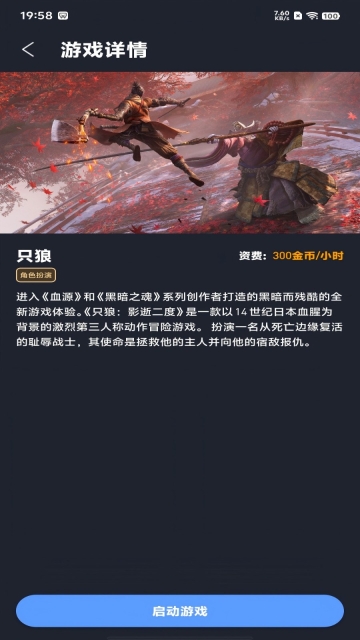
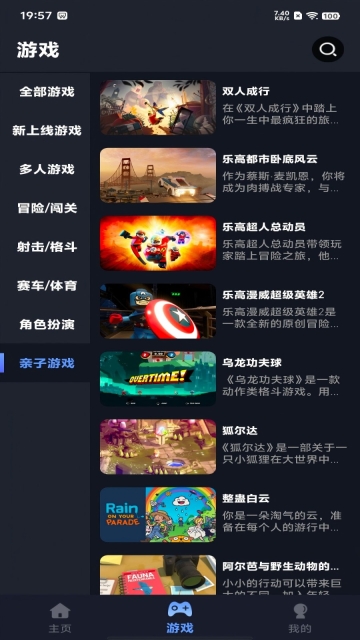
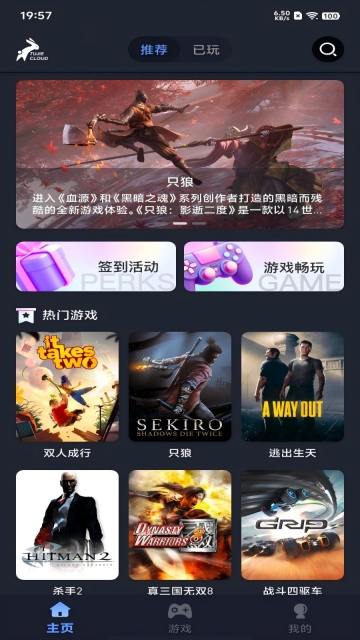
兔捷云作为一款能够秒变高性能主机的云服务平台,覆盖云电脑、云应用、云网咖三大主流使用场景。用户只需在终端点击对应图标就能直接拉起云端实例,完全不用下载客户端或是漫长等待更新。它的操作界面完全参照电脑端的键鼠布局设计,触屏手势也能精准映射鼠标左键和右键的对应操作功能。
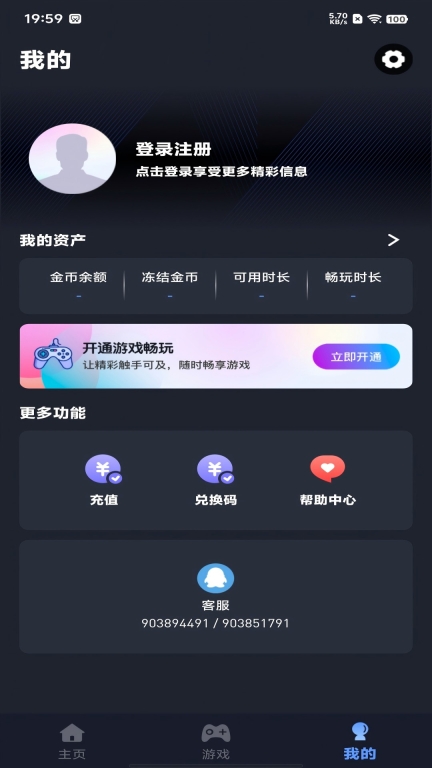
1、启动兔捷云应用,点选底部导航区域的「我的」选项,跳转至个人中心界面。
2、进入个人中心页面后,点击页面右上角的设置标识,即可跳转至我的设置操作界面。
3、打开个人设置页面,找到并点选账号与安全这一选项,即可跳转至账号安全相关页面。
4、前往账号安全相关页面,点选注销账号这一选项,即可跳转至账号注销对应的操作界面。
5、进入账号注销页面后,先完成验证码的获取与填写,再点击注销账号的对应按键,即可完成整套操作流程。
1、云电脑模式下预先安装了日常办公所需的各类软件以及常用浏览器,完成文档编辑处理后,既可以将文件存储至本地设备,也能上传保存到个人网盘当中。专属桌面环境会自动留存近五次的使用操作痕迹,下次接入连接时,系统会直接复原到此前退出关闭前所有窗口的排布与运行状态。
2、云库依据类别划分为动作、射击、角色扮演三大板块,每一处都标注有最低要求的网络速度。当网络起伏超出设定阈值时,系统会自动下调画质等级,画质切换的整个过程不会打断正在进行的操作。
3、虚拟键鼠配备三类布局预设方案,其中FPS预设会把开镜、射击两项操作分别对应到左右食指的操控区域。所有预设均支持自定义调整后留存,切换不同布局时可直接拖拽按键来改动其摆放位置和尺寸规格。
4、延迟监测图标会固定显示在屏幕边角位置,图标状态以不同颜色区分:绿色对应运行流畅、黄色表示预警提醒、红色说明出现卡顿情况。点击该图标即可调出详情面板,页面会显示当前的实时延迟数据以及丢包率指标。
5、采用免更新运行机制:每次启动时都会直接加载云端镜像,所有补丁均已在服务器端预先完成更新处理。用户此前留存的本地配置信息完全不会随着版本升级出现重置情况,比如画质偏好设定、自定义键位设置这类个性化参数都能完整保留。
1、排队系统在高峰期显示等待人数与预计时间,排到后推送通知提醒上线。等待期间可退出软件,保留排队席位十五分钟超时作废。
2、启用流量保护模式后,系统会对每小时的数据使用量进行限制,一旦消耗额度超过预设阈值,就会弹出确认提示窗口,只有用户确认后才会继续进行内容加载。在该保护模式生效期间,视频画质会自动默认下调至720P,画面帧率也会被固定为三十帧。
3、手柄兼容清单覆盖市面主流蓝牙手柄,完成连接后会自动隐藏触屏端的虚拟按键。手柄的按键映射规则可在对应设置项中自行调整,修改完成后数据会同步存储至云端,即便更换使用设备也不会出现配置丢失的情况。
4、多点触控方面完成针对性优化,可同时支持三个及以上触摸点同步响应,进行五指操作时,各指的按压力度识别区域相互独立互不重叠。在团战对局场景中,技能释放操作和视角转动操作不会产生互相干扰的问题,完全不会出现转动视角时误触技能的情况。
5、存档同步功能支持把游戏进度上传至云端存储,更换设备登录同一账号后就能直接接续之前的进度,完全不用手动转移存档数据。同步记录页面会清晰展示最近一次的云端上传时间,要是出现多端存档冲突的情况,系统会自动留存生成时间更靠后的那份存档。
6、开启夜间模式切换后,屏幕色温会自动往暖色调调整,同时把画面的最大显示亮度调低。在这个模式当中,延迟监测的图标会变成半透明状态,进一步减少亮色块给眼睛带来的刺激感。
7、帧率显示的开关选项将固定展示在画质设置页面中,用户开启该功能后,屏幕的边角位置会同步呈现当前的实时帧率数值。当监测到帧率数值不足25时,系统会自动弹出对应的优化指引,比如建议用户关闭后台闲置应用或者切换当前使用的网络。
兔捷云凭借云端算力而非本地硬件,将整台电脑都“装进”了屏幕里,点开就能直接使用各类应用、畅玩各类内容,完全不用苦等更新加载。它的云电脑模式会自动留存最近五次的使用记录,下次重新连接时所有窗口都会恢复到之前的状态,写到一半的文档不用重新翻找打开、定位到之前编辑的位置。延迟监测图标会一直显示在界面角落,绿色标识代表运行顺畅,要是变红就说明当前网络状态不适宜高负载操作,点开展开详情页看到丢包率偏高时,就知道该切换到WiFi网络了。
 伴读圣经app官方版
 伴读圣经免费
 微读圣经免费
 精读圣经免费最新版本
 中考必备
中考必备
 精读圣书
精读圣书
 口袋动物园安卓版
 佳弈少儿围棋
 熊猫绘画app官网版
 云中苏大app
 同花顺i问财手机版
 联合早报app官网版
 ReadEra电子阅读器最新版
 百词斩app免费
 掌上综素官方版
 课堂派app
 七秒读书app
 微课掌上通
微课掌上通
 易教网家教手机正版
 英语口语8000句免费原版
 斑马AI学最新版
 番薯学院官方最新版
 青豆网校安卓直装版
 熊猫识字手机免费版
 亲近母语手机版
 五线谱手机版
 猿辅导电视版
 小天办公安卓手机版
 芒果食堂
芒果食堂
 流利说英语app免费版
 帮帮识字免费版
 论文帮
论文帮
 彩绘世界
彩绘世界
 Ai小说创作精灵