

类型:教育学习 版本:V12.2.4大小:74.3MB更新:2026/9/28 16:49:01 语言:简体中文等级:平台:Android
 球迷屋安卓官方版
52.3MB教育学习
球迷屋安卓官方版
52.3MB教育学习
 2026软考通安卓免费版
61.4MB教育学习
2026软考通安卓免费版
61.4MB教育学习
 阅达教育2026版
51.9MB教育学习
阅达教育2026版
51.9MB教育学习
 ZeppLife正版
176.1MB教育学习
ZeppLife正版
176.1MB教育学习
 驾考精灵2026正版
416.5MB教育学习
驾考精灵2026正版
416.5MB教育学习
 甬上云校正版
81.0MB教育学习
甬上云校正版
81.0MB教育学习
 espace安卓版
39.3MB教育学习
espace安卓版
39.3MB教育学习
 作业互助组无广告版
92.2MB教育学习
作业互助组无广告版
92.2MB教育学习
软件介绍


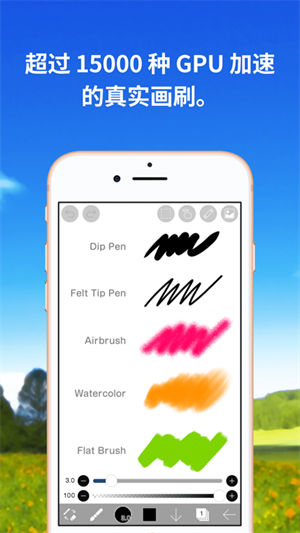


爱笔思画X12.2.0版本是一款功能强大的绘画应用,虽然电子设备通常因屏幕较小、绘画体验传统上不够理想而并非绘画首选,但借助爱笔思画X的优化技术,用户现在能在其上流畅创作,成功解决了笔触断裂、绘制卡顿等问题,带来顺滑自然的创作感受。
1、先打开软件,导入一张白底图片,接着点击下方菜单栏里的笔形图标

2、然后选择使用魔棒工具

3、选择所有白底部分,点击反选

4、接着打开图层,点击第二个加号标志

5、再选择克隆图层,如下图所示:
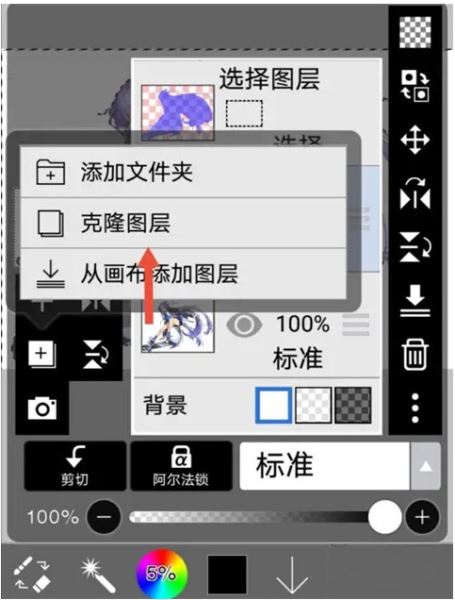
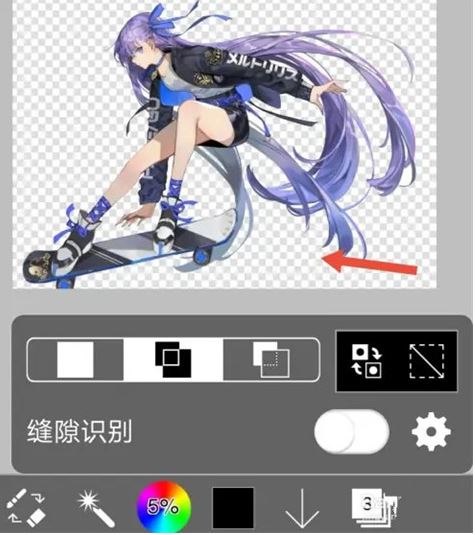
6、至此,一张白底的图片就完成了抠图啦
-真正媲美桌面级绘图软件的专业级移动绘画平台!
-运用OpenGL加速技术,打造丝滑流畅的操作体验,实现高帧率实时响应。
-支持自动把完整的绘画流程记录成视频,方便回顾和分享创作过程。
-社交互动功能,能浏览他人作品,),学习绘画技巧,激发创作灵感。
[刷机功能]
-支持最高120fps的超流畅画笔响应,书写与绘画流畅自然,如行云流水般顺畅。
提供G笔、毛笔、数码笔、气刷、圆头刷、平头刷、铅笔、油彩、炭笔、蜡笔、图章等多种画笔类型,总数超过15,000种。
-能够对画笔起始与结束的粗细、透明度以及角度进行自定义设置,从而达成高度个性化的笔触操控。
-设有快捷滑块,可实时调整画笔的粗细和透明度,有效提高操作效率。
-支持画笔效果的实时预览功能,实现所见即所得,方便用户快速调整各项参数。
[图层功能]
-支持无限添加图层,满足复杂构图需求。
-提供多种图层混合模式,涵盖透明度调节、叠加、相加、相减、正片叠底等。
-具备图层剪裁功能,方便局部绘制与遮罩处理。
-支持图层复制、从相册导入、镜像翻转、上下颠倒、自由旋转、移动与缩放等操作。
-可为图层命名,便于管理与识别不同元素。
[漫画功能]
-具备文字处理功能,支持横向和纵向文本输入,能够进行字体挑选、文本裁剪以及多段落布局。
-46种网点纸样式,如圆点、噪点、横线、竖线、斜线、十字、方格等,满足漫画分镜需求。
[选择范围功能]
-支持256级像素级选区精度,实现精细区域控制。
-在选区内可执行翻转、移动、旋转、缩放等操作。
画笔、填充、图层合并、移动、旋转等操作都能基于选区开展,增强编辑的灵活性。
[颜色功能]
-提供多种取色方式:调色板选取、色相环、HSB、RGB模式,色彩选择丰富精准。
-支持长按拖拽颜色至调色板快速保存常用色。
-集成吸管工具,长按即可吸取画面任意位置颜色。
[绘图功能一般]
-多种辅助尺规工具,如直线尺、圆形尺、椭圆尺、透视尺等,助你精准构图。
-具备多样的滤镜功能,涵盖亮度对比度调整、色彩平衡调节、线条提取、灰度转换、模糊处理、渐变效果、色差效果、漫画背景以及动画背景等。
-提供大量材质纹理与网点素材,增强画面表现力。
-支持SD、HD、Twitter封面、明信片等多种画布尺寸选择,也能自定义尺寸。
-画布支持自由旋转,适应不同绘画角度。
-能够设置背景颜色为白色、亮透明或者暗透明,以适配不同风格的创作需求。
-支持撤销与重做操作,最多可达100步以上(具体步数取决于设备的存储空间)。
-整合了画笔、橡皮擦、手指涂抹、模糊工具、填充桶和吸管等基础绘图工具。
-缩放与平移操作流畅顺滑,大幅提升操作体验。
[支持的数字手写笔]
-Apple Pencil(第二代)
-ApplePencil
-WacomBambooSketch
-WacomBambooFineline3
-WacomBambooFineline2
-Wacom Bamboo Stylus Fineline
-Wacom Intuos 创意触控笔
-Wacom Intuos Creative Stylus 2
-SonarPen
[享受作品的功能]
-“我的画廊”,方便随时查看与管理个人作品。
-支持播放绘画过程视频,并可调节播放速度。
-能够把作品导出成PNG/JPEG静态图像或者MOV视频格式,并保存到相册里。
-支持将绘画过程编码为视频并上传分享。
-可一键生成作品链接,分享至社交媒体平台。
-支持接收评论与互动通知,增强社交体验。
-可他人作品文件(IPV格式)进行学习与研究。
-拥有收藏功能,能够关注并欣赏其他创作者的精彩画作。
-支持通过USB连接PC或Mac设备,实现文件的导入与导出操作。
-能够把PNG、JPEG、MOV、IPV等格式的作品直接分享到Twitter、Facebook、LINE等平台。
-支持和CLIPSTUDIOPAINT进行联动,借助云端同步功能,能继续编辑在爱笔思画X里开始创作的作品。
使用上传功能需绑定Twitter、Facebook或Apple ID账户。
1、从本站退出后,打开对应应用,进入主界面后点击“我的图库”选项,即可开始管理作品。

2、在图库中能够开启云同步功能,保证作品自动备份,避免丢失。

3、点击左下角的“+”按钮,就能创建新的画布,开启创作之旅。

4、按照需求完成画布尺寸与分辨率的设置后,就能进入绘图界面着手创作了。

5、要是对功能不太熟悉,可以在设置里打开新手引导教程,这样就能快速掌握各项操作技巧了。

1、启动软件后进入【我的图库】界面,点击底部的“+”按钮来创建新的画布
2、成功创建画布后,在操作界面新建“图层1”
3、在图层1上绘制第一帧画面,选取下方的画笔工具,同时调整至合适的笔触粗细与透明度
4、在图层1的绘制工作完成后,把它的透明度调整到8%,这样就能为绘制下一帧提供参考了。
5、新建一个名为“图层2”的图层,参考前一帧的内容来绘制第二帧,绘制完成后,把这个图层的透明度调整到15%。
6、接着新建“图层3”,绘制第三帧,透明度依旧设置为15%
7、新建“图层4”,绘制中间过渡画面,确保参考线清晰显示
8、当所有帧都绘制完成后,把四个图层的透明度全部调整到100%
9、长按图层,点击右下角的三个点图标,选择“导出”选项,然后将其保存为“透明PNG”格式。
10、打开“FlipaClip”应用,点击底部的“+”按钮,输入动画名称后创建一个新项目
11、进入项目后,点击右上角的三点菜单按钮,选择“添加图片”选项,接着从相册里批量导入之前导出的PNG格式图像。
12、导入操作完成后,点击播放按钮,就能预览完整的动画效果,至此制作就完成啦!
 伴读圣经app官方版
 伴读圣经免费
 微读圣经免费
 精读圣经免费最新版本
 中考必备
中考必备
 精读圣书
精读圣书
 口袋动物园安卓版
 佳弈少儿围棋
 熊猫绘画app官网版
 云中苏大app
 同花顺i问财手机版
 联合早报app官网版
 ReadEra电子阅读器最新版
 百词斩app免费
 掌上综素官方版
 课堂派app
 七秒读书app
 微课掌上通
微课掌上通
 猿辅导电视版
 小天办公安卓手机版
 芒果食堂
芒果食堂
 流利说英语app免费版
 帮帮识字免费版
 论文帮
论文帮
 彩绘世界
彩绘世界
 Ai小说创作精灵