

类型:教育学习 版本:V16.0.18623.20090大小:114.08MB更新:2026/3/30 5:32:06 语言:简体中文等级:平台:Android
软件介绍


Microsoft PowerPoint是微软精心打造的一款手机PPT制作软件。该平台功能极为全面,借助手机,你不仅能查看幻灯片,还可进行编辑与共享等操作。平台内有众多免费模板供你选用。而且,手机端功能的使用体验与电脑端并无显著差异,这使得你即便仅用手机,也能轻松实现办公。
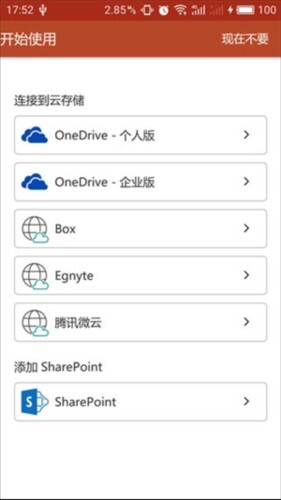
1. 先安装Microsoft PowerPoint手机版并将其打开,第一步是连接云存储。
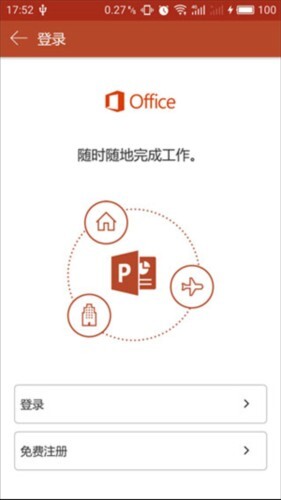
2、接下来进行注册或登录操作,这样就能实现多端同步。
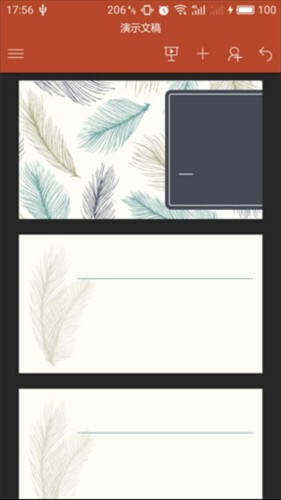
3、进入主界面后,能够打开幻灯片或者新建幻灯片,并对其进行编辑。
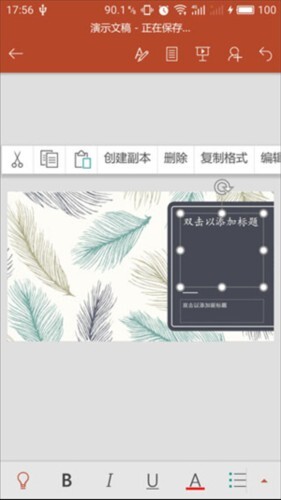
4、您能够自行对标题进行修改,也可以插入图片等进行相关操作。
5、完成幻灯片后,还能够分享给好友。
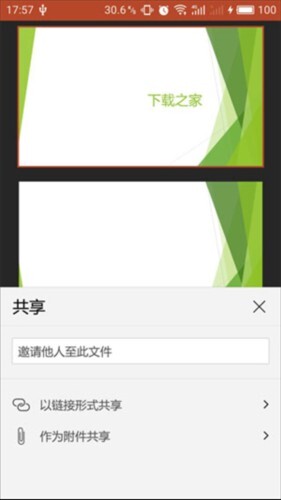
1. 微软安卓端Office为您带来无可比拟的兼容性以及布局的高度保真度。您的演示文稿在安卓手机与平板上能够实现完美呈现。
2. 功能区里那些熟悉的导航与菜单选项,能助力您迅速上手操作。
3、这款专门针对安卓手机与平板研发的PPT,具备电脑端PPT大家所熟悉的功能(像图像、图表、动画效果、渐变等),同时还为您打造了优化后的触控体验以及高效的移动办公体验。
4、微软 Office 安卓手机端应用专为单手操作设计,借助屏幕下方的菜单按钮,您就能轻松编辑文档,无需外接键盘或鼠标。
5、微软所提供的精美模板,能够激发您的创造力,助您轻松制作演示文稿。
1、借助丰富多样的格式样式、图表、动画效果、渐变以及演讲者备注等功能,采用横向或纵向的排版形式,淋漓尽致地展现您的想法。
2、创建功能强大的演示文稿如今轻而易举——借助自动缩放功能,无论是插入、移动,还是编辑图表与文本框,都变得极为简便。您只需在屏幕上轻轻滑动手指,无需依赖键盘和鼠标,就能轻松完成操作。
3、PPT 具备多样丰富的主题样式供您选择,让您能够在任意时刻对演示文稿的主题进行更换。
4、您能够借助任意设备,访问近期使用过的文档,从而便捷地在之前尚未完成的文档中接着进行操作。
5、借助免费的安卓端微软PPT应用,只需简单点击,就能让您随时随地打开文档。您可将文档存储于OneDrive、OneDrive for Business以及SharePoint,且能随时通过多种设备轻松访问。
1. 无论是图像、表格、图表、SmartArt,还是切换与动画,都能够实现完美呈现。
2、在进行演示的时候,您能够选用激光指针、笔或者荧光笔,以此来充分地阐述您的想法。
3、您能够运用AirPrint打印机来打印PowerPoint演示文档。
4、在您编辑文档的过程中,无论是电脑还是手机等各类设备,文档的内容与格式都将保持一致。
5、选择应用并开始使用的操作极为简便。
一、怎样添加或删除切换效果?
您能够通过移动设备,为PowerPoint演示文稿添加切换效果。幻灯片切换效果指的是,在幻灯片放映视图的屏幕上,从一张幻灯片过渡到下一张幻灯片期间出现的类似动画效果的演示文稿元素。
在PowerPoint里,切换效果与动画效果不同。当动画被应用到单个幻灯片中的某个组件时,切换效果则作用于整张幻灯片及其上的所有内容。
1、添加切换效果:
打开您的演示文稿。
在Android手机上,轻点顶部编辑图标右侧的屏幕,先进行点击操作,接着点击切换效果。
点击向下箭头,展开过渡效果。您会看到切换效果库,它分为细微型、华丽型和动态类别。
选择一种切换效果,比如,点击变体后,一张幻灯片会逐渐过渡到下一张幻灯片。
点击效果选项,该选项用于选择方向切换效果。
(可选)点击“应用于所有”,即可将相同的切换效果应用到演示文稿的所有幻灯片上。
2、删除切换效果:
在安卓手机上,点击顶部的编辑图标 。在右侧屏幕处,先进行点击操作,随后点击切换效果。
启动切换效果。无点击操作。
1、操作系统要求为安卓4.4.x及更高版本,其中Android M版本暂不支持。
2、内存为1G及以上。
版本v16.0.18623.20090
BUG修复。
 伴读圣经app官方版
 伴读圣经免费
 微读圣经免费
 精读圣经免费最新版本
 爱笔思画x免费笔刷2023
 驾考模拟3d破解版
 中考必备
中考必备
 精读圣书
精读圣书
 口袋动物园安卓版
 佳弈少儿围棋
 熊猫绘画app官网版
 云中苏大app
 同花顺i问财手机版
 联合早报app官网版
 ReadEra电子阅读器最新版
 百词斩app免费
 掌上综素官方版
 课堂派app
 电工专家最新免费版
 学生成长平台手机免费版
 上哪学手机版
 海底大爆炸官方正版
 加盐课堂安卓官方版
 犀域手机版
犀域手机版 海马点读原版
 方象无广告版
 七秒读书app
 微课掌上通
微课掌上通
 猿辅导电视版
 小天办公安卓手机版
 芒果食堂
芒果食堂
 流利说英语app免费版
 帮帮识字免费版
 论文帮
论文帮