

类型:教育学习 版本:v5.4.6大小:73.4MB更新:2026/6/8 23:47:46 语言:简体中文等级:平台:Android
 安全教育学习平台官方版
97.4MB教育学习
安全教育学习平台官方版
97.4MB教育学习
 统招专升本聚题库免费版
93.6MB教育学习
统招专升本聚题库免费版
93.6MB教育学习
 橙果错题本手机正版
94.2MB教育学习
橙果错题本手机正版
94.2MB教育学习
 会计考证准题库通用版
82.6MB教育学习
会计考证准题库通用版
82.6MB教育学习
 国家电网安规考试聚题库正版
109.4MB教育学习
国家电网安规考试聚题库正版
109.4MB教育学习
 考研政治智题库官方版
23.5MB教育学习
考研政治智题库官方版
23.5MB教育学习
 一建准题库原版
85.4MB教育学习
一建准题库原版
85.4MB教育学习
 好慕课平台安卓直装版
3.6MB教育学习
好慕课平台安卓直装版
3.6MB教育学习
软件介绍

MapChart中文版是一款十分实用的地图绘制工具,它具备多样且强大的地图编辑功能。在使用过程中,用户只需点击对应区域,就能将其设置为指定颜色,从而清晰区分不同的数据类别或属性特征。借助这款软件,各类数据信息都能以直观易懂的方式呈现出来。期待大家前来体验!
使用时需先完成注册,提交邮箱信息以便获取license file文件,之后将MapChart.lic添加至软件安装路径,避免对软件正常使用造成影响。
准备数据
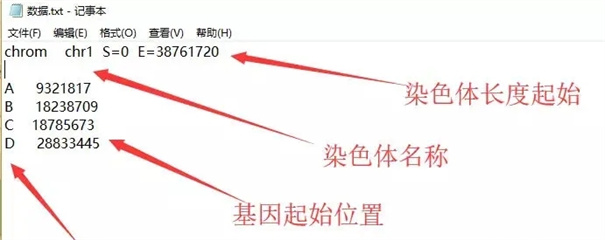
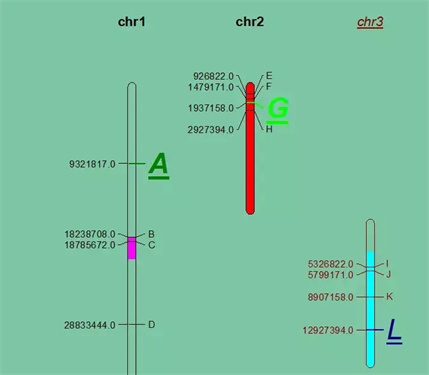
整理染色体的名称、长度信息,以及染色体上需标注基因的位置信息,仅需填写基因的起始位置,例如:
注意:
1、每一条染色体均以“chrom”开头进行标识(其中连锁群用“group”表示,需注意二者的区别),各组成部分之间仅用空格分隔即可(空格数量不做严格限制,但为了数据展示更美观,建议保持统一),每个“chrom”对应的基因均归属于该标识所对应的染色体。
2、基因存在先后顺序,会严格依照其在染色体上的排列先后顺序进行排布。
3、各行之间允许存在空行;要是需要把某一行的内容注释掉,在该行开头输入半角状态下的“;”即可,这样这行内容就不会在图片里显示了。
4、若需要添加第二条染色体的数据,可直接在现有数据之后进行添加,其格式与上述要求保持一致。
基础绘图
软件在正常安装完成后,打开显示的界面如下图:
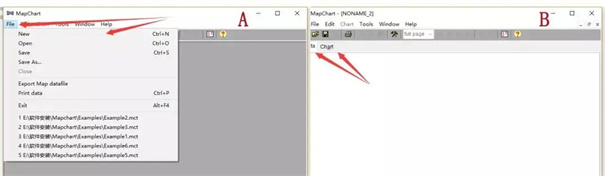
开始绘图时,点击File->New(如下图A所示),即可打开对应的绘图操作界面(如下图B所示)。弹出的操作界面包含两个页面,分别是Data和Chart。其中,Data是用于填写、调整和修改数据的窗口,Chart则会根据Data中的内容直接生成并显示对应的图片。
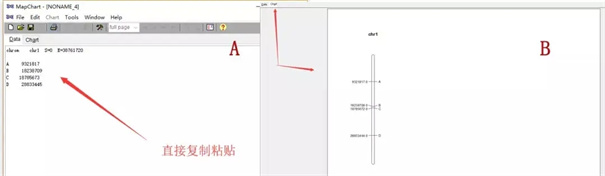
比如,把之前准备好的数据直接复制粘贴到Data里(见下图A),接着点击Chart,就能在这个页面看到最原始的图片(见下图B)。需要注意的是,如果要绘制的染色体数量比较多,Chart页面里的图片可能会分成好几页显示。
细节调整
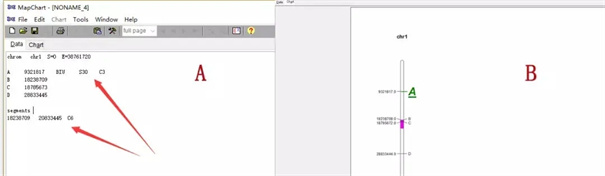
在Data页面中,能够为每行基因信息的末尾添加相关设置,具体涵盖字体类型、文字大小以及颜色。例如图A里在基因A之后所添加的信息:
1、 BIU,用于控制字体样式,其中B代表加粗,I代表斜体,U代表下划线,这三种效果能够自由组合使用。
2、 S30,S控制大小,30对应30pt
3、 C3,C对应颜色,C3具体是绿色。
此外,还能对整条染色体区域进行颜色填充,比如在该chrom下填写“segments”, (另起一行)起始位置加上颜色控制。各个成分之间依旧用空格分隔(如上图A所示),之后就能在Chart里查看染色体图片细节的变化(如上图B所示)。
同时,还可以通过Tools->chart options等路径,对图片的其他属性进行设置,比如调整整个图片的背景、图片标题以及位置等内容。
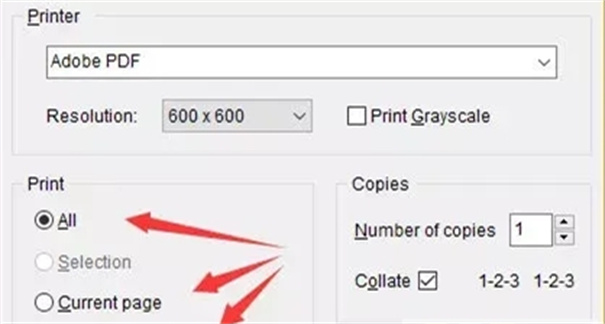
完成图片设置后,可通过Chart -> print路径,选中Adobe PDF(需预先安装该虚拟打印机),再选择要打印的页面,以此将文件保存为pdf格式。另外,也能直接通过Chart->copy page操作,然后在Ai中粘贴即可。
其他
Mapchart的设置包含不少细节处理,这些具体的设置方法能通过软件自带的案例数据来学习。软件提供了六套数据(可在安装路径下的Examples文件夹中找到),通过File->Open打开这些数据后,再结合每套数据的Data页面和Chart页面,就能理解各项设置与图片显示之间的具体对应关系,进而掌握每个设置的概念。
1、颜色选择:您得先明确要使用的颜色。MapChart一般会给出多种颜色选项,像蓝色、红色、黄色和绿色之类的,方便用户依据不同需求挑选合适的颜色来填充。
2、调整视野:在开始填色前,您或许需要对地图的视野进行调整,这样能更便于观察和操作。MapChart具备自动调整视野的功能,该功能有助于您更精准地开展填色操作。
3、选择区域:接下来,您需要选定要进行填色操作的地理区域。MapChart支持查询国内的行政区划范围,涵盖国家、省、市、区等不同层级的地理信息。您能够通过搜索特定区域,例如“市南区”“市北区”等,进而对这些区域开展填色处理。
4、保留已有标注:在进行填色时,如果您希望保留地图上已有的标注,可以勾选“保留已有标注”选项。这样,在填色的过程中,已有的标注将不会被覆盖,确保了信息的完整性。
MapChart中文版支持实时预览编辑效果,用户能够随时随地进行地图的编辑与创建。
丰富的编辑工具,帮助用户快速完成地图编辑操作。
你可以按照自己的需求对地图进行编辑,不管是添加注释,还是调整地理区域的颜色,都能轻松完成。
制作精美的地图变得轻松便捷,操作简单易懂,仅需几步就能完成。
软件海量的地图模板,满足用户多样化的需求。
在这里能够可视化编辑海量地图,制作专属地图十分便捷。
软件体验(新版):4.5
软件界面:4
应用功能:3.6
软件星级:4.7
用户推荐:4.6
 伴读圣经app官方版
 伴读圣经免费
 微读圣经免费
 精读圣经免费最新版本
 中考必备
中考必备
 精读圣书
精读圣书
 口袋动物园安卓版
 佳弈少儿围棋
 熊猫绘画app官网版
 云中苏大app
 同花顺i问财手机版
 联合早报app官网版
 ReadEra电子阅读器最新版
 百词斩app免费
 掌上综素官方版
 课堂派app
 七秒读书app
 微课掌上通
微课掌上通
 猿辅导电视版
 小天办公安卓手机版
 芒果食堂
芒果食堂
 流利说英语app免费版
 帮帮识字免费版
 论文帮
论文帮
 彩绘世界
彩绘世界
 Ai小说创作精灵