

类型:辅助工具 版本:V0.10.50大小:4.75MB更新:2026/10/4 15:21:19 语言:简体中文等级:平台:Android
 特殊文字生成器正版
1.3MB辅助工具
特殊文字生成器正版
1.3MB辅助工具
 画质怪物手机最新版
25.5MB辅助工具
画质怪物手机最新版
25.5MB辅助工具
drivedroid最新版
4.8MB辅助工具
 设备信息通用版
40KB辅助工具
设备信息通用版
40KB辅助工具
 胡桃工具箱无广告版
3.0MB辅助工具
胡桃工具箱无广告版
3.0MB辅助工具
 和平捏脸助手手机最新版
3.8MB辅助工具
和平捏脸助手手机最新版
3.8MB辅助工具
 万能小组件盒子通用版
37.2MB辅助工具
万能小组件盒子通用版
37.2MB辅助工具
 企鹅助手工具箱安卓官方版
8.5MB辅助工具
企鹅助手工具箱安卓官方版
8.5MB辅助工具
软件介绍
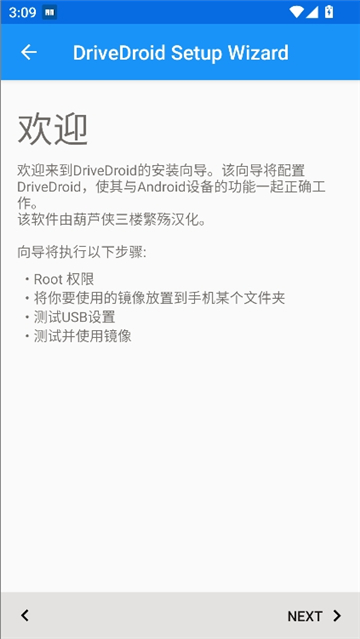
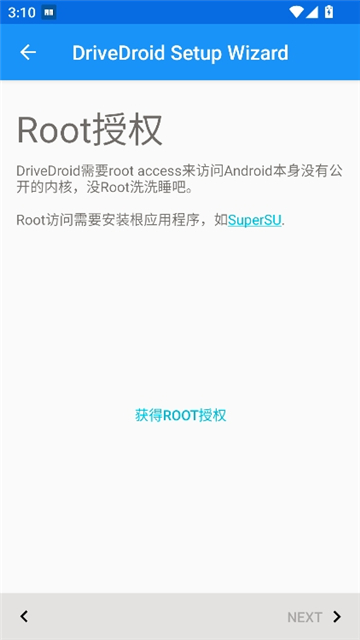
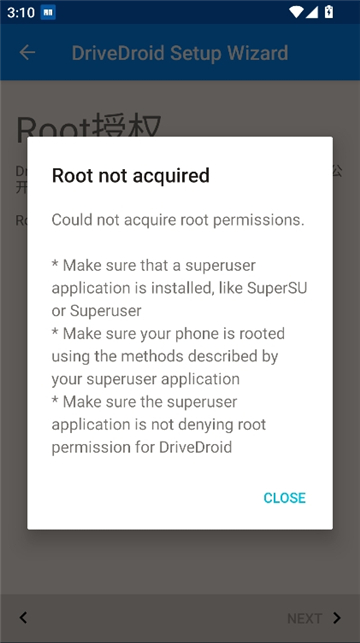
drivedroid是一款表现十分优异的系统启动盘制作实用工具,原生版本完全采用英文界面,现在给各位分享的是经葫芦侠三楼繁殇完成完整中文本地化的版本。用户启动软件之后,首先得给它开放root权限,接着把待处理的镜像文件存放到手机里的任意文件夹内,之后依次完成USB适配检测和镜像加载操作,就能帮你快速和电脑建立直连,轻松完成各类文件的传输工作,有相关使用需求的朋友不妨马上来体验drivedroid的实用功能。
DriveDroid的使用方法 DriveDroid的核心逻辑是,利用你的设备支持创建分区的特性来挂载ISO镜像,之后用数据线把设备和电脑相连,就能让你的手机充当引导设备使用。
【需要的条件】
DriveDroid
必须ROOT
准备有5G空间大小
系统镜像
启动制作工具(Rufus 或者 UltraISO)
1、借助「DriveDroid」来创建一个空白的磁盘镜像,选用「 Create a blank image」这项功能即可。
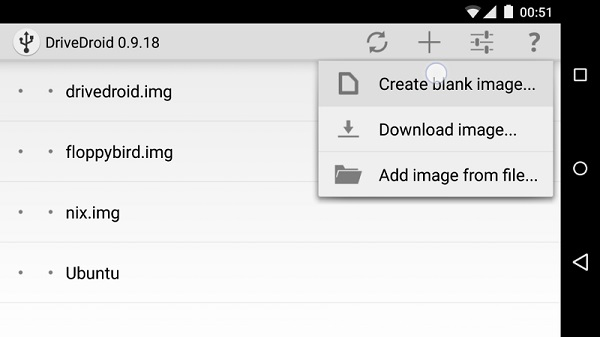
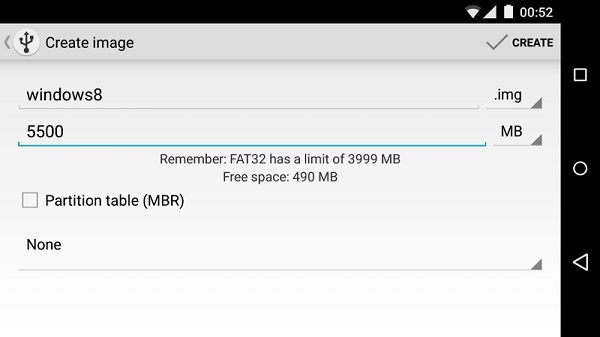
2、自行输入一个你中意的镜像名称即可。接着填写分配的空间容量,比如设置为5500MB,这个大小差不多就是5G的量级。
分区表(MBR)这里无法进行转换,因为我们需要使用NTFS格式,直接选择None即可。
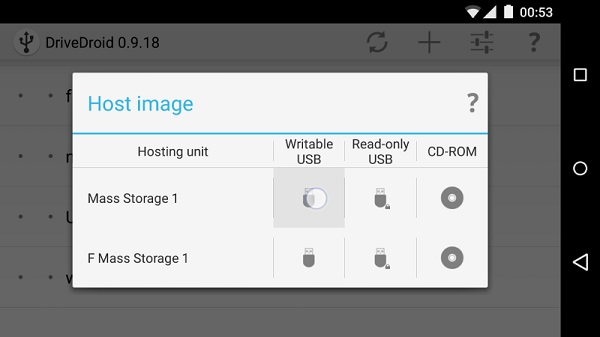
3、接下来着手进行磁盘挂载操作,在此环节你可以对读写权限进行相关设置,之后整个创建流程运行期间,不要进行其他无关操作,保持耐心等候操作完成。
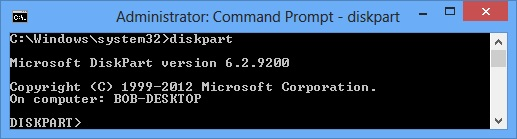
4、完成建立操作后,咱们得将磁盘的文件格式转换为NTFS格式,以管理员权限启动命令提示符(CMD),接着在CMD的命令操作界面中输入:diskpart 指令。
5、接下来执行list disk指令,就能显示出当前设备上的全部磁盘。这里面的Disk 3就是咱们之前创建出来的磁盘空间,核对它后方标注的容量数值为5500MB即可确认。
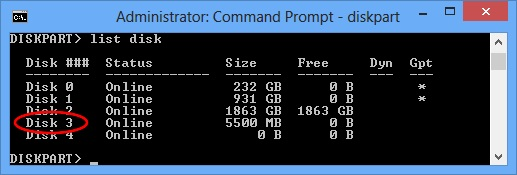
6、接下来输入select disk 3命令,此处选中我们刚创建的磁盘空间。

7、输入create partition primary指令,启动磁盘盘符的创建流程。

8、键入format fs=ntfs quick指令,启动格式化操作,完成NTFS文件系统格式的创建。
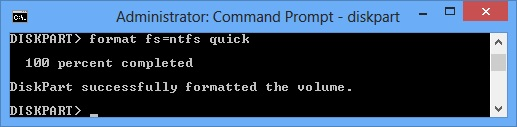
9、执行 active 指令,使已创建的分区具备引导启动的支持能力。
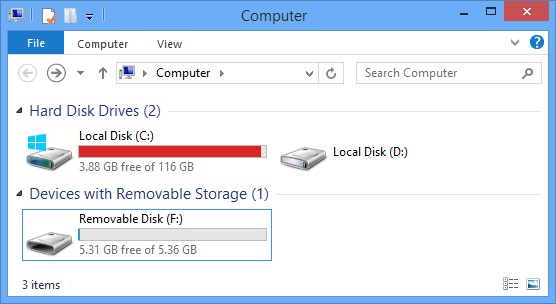
10、完成上述操作后,咱们就能在文件资源管理器中查看到刚创建好的全新磁盘了,要是你希望多省出一些存储空间,不妨开启NTFS格式的压缩功能。操作路径为:右键点击该磁盘选择属性选项 → 在弹出的设置页中勾选“压缩此驱动器以节约磁盘空间”的对应选项。
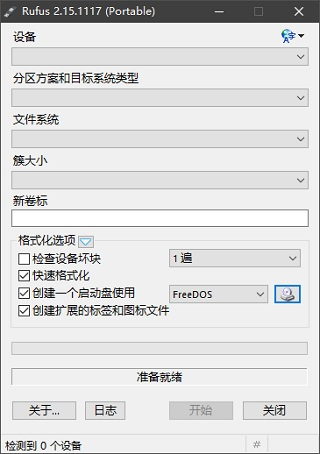
11、着手制作系统启动U盘时,优先选用「Rufus」这款工具软件,选定对应的系统镜像以及此前刚创建好的分区即可完成操作,整个过程十分简便。
要是你需要用到WinPE,相关操作步骤和前面说的教程是一致的,你可以自行找合适的WinPE来启动设备,比如微PE工具箱、老毛桃WinPE这类工具都可以选用。
12、把电脑开机后进入BIOS界面,调整启动项的优先顺序,挑选之前创建好的磁盘,一般直接选USB启动选项就可以了。(不同品牌的主板对应的设置路径存在区别,大家可以自行尝试摸索操作)
1、搭建一套空白的镜像体系。实现体系的备份、恢复等各类操作,以此直接借助它来完成系统重装工作。
2、在Android设备中存放ISO/IMG格式的文件,通过USB数据线将其与个人电脑相连,之后让个人电脑从USB设备启动。借助该方式能够快速完成系统部署、系统故障修复,或是随身携带可随时使用的便携操作系统。
3、其涵盖各类Linux发行版本,比如Gentoo、Fedora和Arch Linux都能在该平台上安装运行,除此之外还包含各类专用镜像文件。
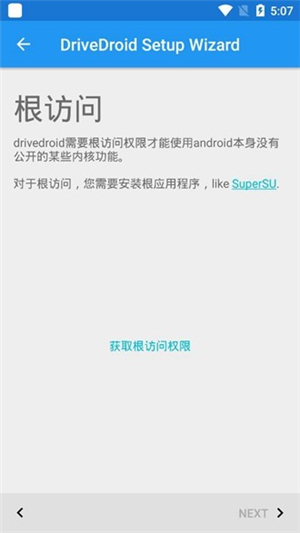
1、文档载入,给部分已完成root操作的设备实现ISO文件的自动化智能载入功能。
2、创建镜像功能支持自定义生成空白镜像,便于和电脑建立连接。
3、启动该文件后,就能将设备转变为启动盘,一键实现ISO文件的加载读取,查阅操作更加便捷。
4、文件传输功能,能够在电脑和设备之间智能完成各类ISO格式文件的相关传送操作。
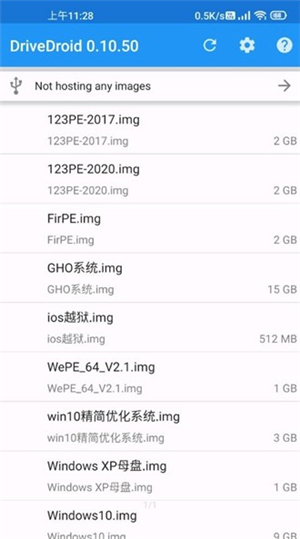
1、像真正的USB/CD设备一样托管ISO文件
在安卓设备中存放ISO或IMG格式的镜像文件,通过USB数据线把该设备和个人电脑相连,之后让个人电脑从USB外设引导启动。
借助它,你就能快速开展系统救援,或是将便携操作系统随时带在身边使用。
2、现成的ISO文件
DriveDroid包括的流行ISO文件列表。
它涵盖各类Linux发行版本,比如被称作人的本质的发行版、一款男式软呢帽命名的发行版,以及可在此环境下安装运行的Arch Linux。此外还包含专用镜像工具,比如GParted、特定操作系统镜像和眼裂相关镜像。
3、创建空白图像
通过电脑端的相关工具来完成USB镜像的刻录操作,这类工具可以选用Windows 10媒体创建工具或是鲁弗斯(m.)这类工具。
DriveDroid是面向用户量身开发的一款系统启动盘生成工具,该软件依托Android/Linux内核自带的大容量存储特性,能够仿真出USB驱动器或是CD驱动器的运行状态。它能把存储在设备里的ISO/IMG格式文件以及其余各类文件向PC端展示出来,操作体验和使用普通USB驱动器毫无差别,更为关键的是,它还支持直接从该模拟驱动器完成启动操作。除此之外,用户借助DriveDroid这款软件还能生成一个全新的空白镜像并和电脑建立连接,这样一来用户就能便捷地和电脑完成对接,实现电脑与设备之间的文件高速互传。
不过要说明的是,要是你打算用DriveDroid这款工具,得先给设备获取root权限,才能解锁它所有的可用功能~这款软件最出彩的地方,就是支持直接挂载ISO、IMG这类格式的镜像文件,把设备模拟成U盘、光盘、软盘这类可引导的系统启动盘,哪怕手头没有实体U盘,也能完成相关的系统运维操作,整体实用性非常强。不过有个细节需要留意:它的模拟USB驱动器和模拟CD驱动器功能,能否正常运行是和设备内核挂钩的——绝大多数内核都支持模拟USB驱动器,但没法兼容模拟CD驱动器,也有少部分内核情况刚好反过来。好在现在已经有现成的内核补丁,可以让设备同时支持这两项模拟功能,不少第三方自定义ROM里也已经预装了这些补丁。
 王牌战争打矿助手
 hyperlmu修复陀螺仪
 googleplay官方版
 trollstore巨魔商店官网版
 小草
小草
 超自然小熊猫辅助器免费版
 小熊猫辅助器
 谷歌商店paypal
 cchzpro准星助手
 shida弹琴助手6.2.4免费版
 暗区突围画质助手120帧免费版
 部落冲突助手
 抢红包神器1秒抢定全自动
 qq飞车美化包免费版
 刷屏神器
刷屏神器
 黑松鼠coc辅助免费
 幻兽爱合成挂机辅助器
 画质怪兽2.0版本
 方舟生存进化辅助工具
31.4MBv5.3.3
方舟生存进化辅助工具
31.4MBv5.3.3
 咸鱼之王秒杀辅助器免费版
9.7MBv1.95.00
咸鱼之王秒杀辅助器免费版
9.7MBv1.95.00
 GFX工具箱画质助手
4.9MBv10.3.0
GFX工具箱画质助手
4.9MBv10.3.0
小熊猫辅助器免费版
13.7MBv2.8
 云极光
15.0MBv1.92.1
云极光
15.0MBv1.92.1
 鸡腿辅助官方版
9.7MBv13.3
鸡腿辅助官方版
9.7MBv13.3
 scene帧率显示器安卓版
7.5MBv6.3.11
scene帧率显示器安卓版
7.5MBv6.3.11
 黑松鼠coc辅助
9.3MBv1.95.00
黑松鼠coc辅助
9.3MBv1.95.00