

类型:辅助工具 版本:V2.0.2大小:2.9MB更新:2026/4/12 15:24:44 语言:简体中文等级:平台:Android
 CCleaner手机免费版
34.4MB辅助工具
CCleaner手机免费版
34.4MB辅助工具
 咕咕空间安卓免费版
49.0MB辅助工具
咕咕空间安卓免费版
49.0MB辅助工具
 与熊论道官方最新版
23.8MB辅助工具
与熊论道官方最新版
23.8MB辅助工具
 速讯手机正版
19.0MB辅助工具
速讯手机正版
19.0MB辅助工具
 hmcl启动器正版
12.2MB辅助工具
hmcl启动器正版
12.2MB辅助工具
 小苹果活动助手安卓免费版
4.3MB辅助工具
小苹果活动助手安卓免费版
4.3MB辅助工具
 蓄电宝库最新免费版
60.7MB辅助工具
蓄电宝库最新免费版
60.7MB辅助工具
 音乐剪辑安卓版
25.8MB辅助工具
音乐剪辑安卓版
25.8MB辅助工具
软件介绍


想体验操控电脑的感觉吗?不妨试试这款电脑控软件。它借助局域网就能实现对电脑的远程控制,操作逻辑类似向日葵远程控制,但连接稳定性更高,能让你获得更全面的电脑操作权限——不仅能实时查看电脑画面,还能直接操控鼠标和键盘。 除了基础控制功能,电脑控还支持电脑文件管理:无论是电影、音乐,还是Word文档等各类文件,都能轻松在设备间传输,功能相当实用。有需要的朋友可以自行下载体验。
软件功能
【远程操控】电脑控能够对您的电脑进行控制!屏幕上会呈现出电脑的画面,同时还可以操作鼠标和键盘。
【远程桌面】操作流畅度媲美本地PC!屏幕大小可自由调节,借助多种手势能全面掌控鼠标与键盘。
【定时关机】让远程电脑关机不再是难题,为工作与生活增添更多便利与自由。
【文件管理】电脑里的文件、正在上传的文件,以及直接在设备上打开电脑文件等操作。
【双端互传】可管理电脑上的各类文件,无论是电影、音乐,还是Word文档等,都能通过该功能进行传输。
电脑控局域网连接使用说明
连接条件:需与电脑连接同一WIFI(即接入同一个路由器);部分电脑可设置热点,连接该热点也满足要求。
满足以上条件后,请先打开电脑端软件,接着再打开手机端软件。
会自动搜索局域网内开启了电脑端软件的设备,并将其展示在在线列表里。要是没有搜索到相关电脑,可以通过屏幕下方的添加按钮进行手动添加。
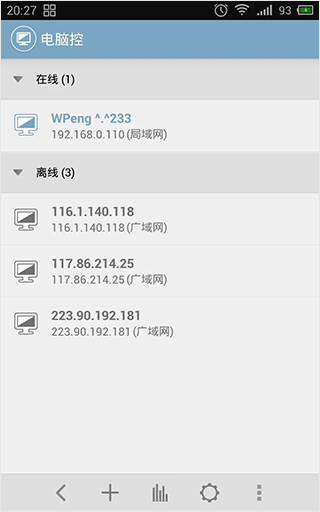
在列表里找到要控制的电脑并点击连接,此时会弹出输入密码的对话框,这里的连接密码就是之前在电脑端预先设置好的。输入密码后点击确定,就能开始远程控制电脑了。另外,第一次控制这台电脑时,会弹出操作说明的提示框,建议你仔细阅读里面的内容。
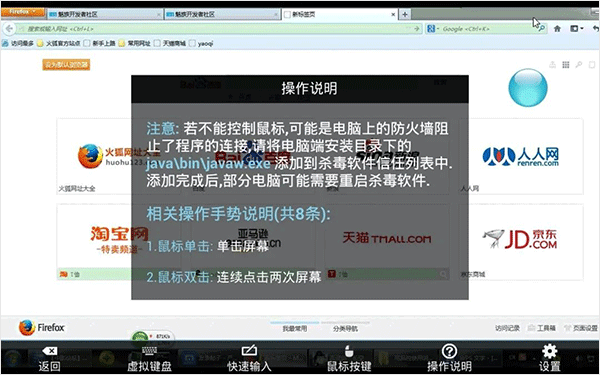
进入控制界面后,右上角会出现一个蓝色的悬浮窗,点击该悬浮窗即可弹出或关闭菜单栏。
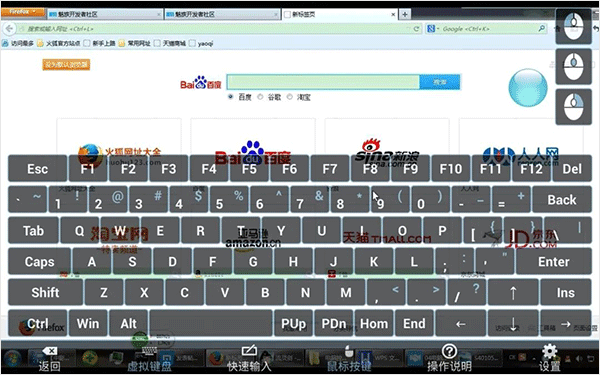
在菜单栏里,你能够打开键盘功能,切换鼠标的左右键,还可以对相关的一些参数进行设置。
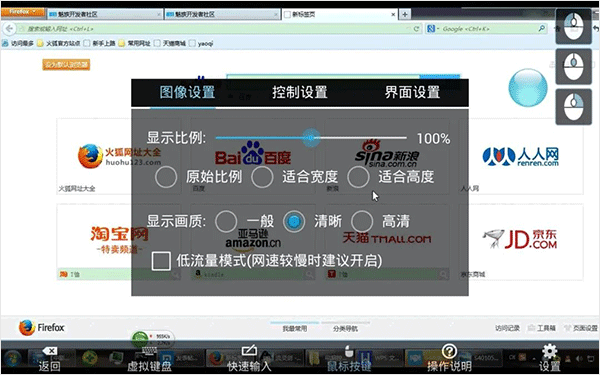
同时你也可以使用相关的手势操控鼠标:
手势操作
鼠标单击: 单击屏幕
鼠标双击: 连续点击两次屏幕
鼠标移动: 拖动屏幕
鼠标拖动操作步骤:先快速点击屏幕两次,在第二次点击后保持手指不离开屏幕,接着进行拖动动作。
缩放屏幕: 两只手指滑动屏幕
移动屏幕: 拖动悬浮窗
移动悬浮窗: 长按悬浮窗后拖动
打开/关闭菜单: 点击悬浮窗
软件特色
1、远程桌面
操作流畅度媲美本地PC!屏幕大小可自由调整,借助多种手势能全面掌控鼠标与键盘。
2、定时关机
不必再因远程电脑无法关机而发愁,让工作与生活拥有更多自由。
3、文件管理
电脑里的文件、正在上传的文件,以及直接在设备上打开电脑文件等操作。
软件亮点
1、能够对计算机进行控制,并且计算机屏幕会显示在上面。
2、操作体验平稳流畅,如同使用本地PC一般,屏幕尺寸可根据需求自由调整;
3、无需再因远程计算机关闭而困扰,还能带来不受限制的自由体验。
更新日志
v2.17.0版本
修复部分问题。
 王牌战争打矿助手
 hyperlmu修复陀螺仪
 googleplay官方版
 trollstore巨魔商店官网版
 小草
小草
 超自然小熊猫辅助器免费版
 小熊猫辅助器
 谷歌商店paypal
 cchzpro准星助手
 shida弹琴助手6.2.4免费版
 暗区突围画质助手120帧免费版
 部落冲突助手
 抢红包神器1秒抢定全自动
 qq飞车美化包免费版
 刷屏神器
刷屏神器
 黑松鼠coc辅助免费
 幻兽爱合成挂机辅助器
 画质怪兽2.0版本
 方舟生存进化辅助工具
31.4MBv5.3.3
方舟生存进化辅助工具
31.4MBv5.3.3
 咸鱼之王秒杀辅助器免费版
9.7MBv1.95.00
咸鱼之王秒杀辅助器免费版
9.7MBv1.95.00
 GFX工具箱画质助手
4.9MBv10.3.0
GFX工具箱画质助手
4.9MBv10.3.0
小熊猫辅助器免费版
13.7MBv2.8
 云极光
15.0MBv1.92.1
云极光
15.0MBv1.92.1
 鸡腿辅助官方版
9.7MBv13.3
鸡腿辅助官方版
9.7MBv13.3
 scene帧率显示器安卓版
7.5MBv6.3.11
scene帧率显示器安卓版
7.5MBv6.3.11
 黑松鼠coc辅助
9.3MBv1.95.00
黑松鼠coc辅助
9.3MBv1.95.00