
类型:商务办公 版本:V1.9.9.0大小:89.2MB更新:2026/4/7 17:19:27 语言:简体中文等级:平台:Android
 全能试题手机最新版
11.0MB商务办公
全能试题手机最新版
11.0MB商务办公
 晨光打印免费原版
163.7MB商务办公
晨光打印免费原版
163.7MB商务办公
 新东方云教室官方最新版
131.0MB商务办公
新东方云教室官方最新版
131.0MB商务办公
 文言文翻译器转换通用版
153.5MB商务办公
文言文翻译器转换通用版
153.5MB商务办公
 创意PPT模板素材库免费原版
32.9MB商务办公
创意PPT模板素材库免费原版
32.9MB商务办公
 闽教学习手机最新版
166.0MB商务办公
闽教学习手机最新版
166.0MB商务办公
 小筑笔记安卓版
7.5MB商务办公
小筑笔记安卓版
7.5MB商务办公
 高中单词课堂官方最新版
18.7MB商务办公
高中单词课堂官方最新版
18.7MB商务办公
软件介绍


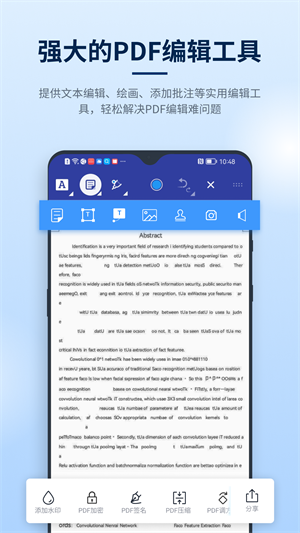
迅捷PDF编辑器是一款专业且功能强大的PDF编辑工具,支持便捷的PDF转换操作,可实现多种文件格式间的相互转化,还具备查找关键词、修改文本颜色等海量实用的PDF编辑功能,能帮助用户一站式解决各类办公问题,堪称不可或缺的PDF文件编辑利器。

在PDF文件中添加标注
1、启动迅捷PDF编辑器,待软件界面加载完成后,点击“打开”按钮,选择并导入需要编辑的PDF文件。
2、打开PDF文件后,若想在文件内添加标注,可右键点击界面中的“标注”选项,随后选择其中的“注释样式调板”按钮。
3、打开注释样式调板后,就可以对标注的样式进行修改。
4、选定好想要添加的标注样式后,点击需要添加的PDF文件,就能把标注添加到软件界面里了。
5、添加操作完成后,点击“保存”选项,对PDF文件进行保存。
查找关键词
1、启动新版的迅捷PDF编辑器,待软件界面加载完成后,点击“文件”菜单下的“打开”选项,导入需要执行查找操作的PDF文件。
2、打开PDF文件后,点击软件界面中的“编辑”选项,接着选择其中的“搜索”功能,此时软件右侧便会弹出搜索界面。
3、首先在搜索界面当中输入需要进行查找的关键词。
4、接着点击“选项”按钮,在选项中设置需要查找的关键词格式,完成后点击“搜索”选项,迅捷PDF编辑器便会对输入的关键词展开查找操作。
高亮文本颜色
1、启动新版的迅捷PDF编辑器,待软件界面加载完成后,点击界面上的“打开”按钮,即可导入并打开需要进行编辑的PDF文件。
2、打开PDF后,若要修改高亮文本的颜色,需点击界面中的“高亮”选项,接着点击其中的“注释样式调板”按钮。
3、打开注释样式调板界面,点击其中的“填充颜色”选项,就能对高亮文本的颜色进行修改。
4、修改操作完成后,选中需要调整高亮颜色的文本,就能把该文本设置为高亮状态。
1.能够从其他渠道直接导入文件,例如从微信里导入文件或者从QQ中导入文件。
2.格式转换速度相当快,能让用户获取到自己所需的各类格式文档。
3.每一项功能都十分实用,能够满足不同用户的格式转换需求。

1.编辑文档内容时自由度很高,文档中出现的各类问题也能得到及时处理。
2.具备智能化扫描功能,可对其中的文件开展快速扫描与识别。
3.随时保存转换后的文件,以便更便捷地进行文件打印。

这款软件适用于各类不同企业用户,文档里的排版和描述错误可随时查看,修改时能更高效。
 智汇富海
智汇富海
 口袋歌姬官方版
 佳能打印app官方版
 汤不热
汤不热
 物管帮
物管帮
 好码齐
好码齐
 万能联播
万能联播
 招财猫直聘
招财猫直聘
 佳能打印
佳能打印
 油邮
油邮
 风华宁大
风华宁大
 今日水印相机官方版
 脉信
脉信
 湘办通
湘办通
 安全云课堂
安全云课堂
 紫鸟移动助手
 Planets
 钉钉极速版
钉钉极速版
 ClickUp
 电建通
电建通
 drops
drops
 Grok卸甲版
 ZMJ移动办公
 开工快线
开工快线
 成人英语学习
 卡派云车商
卡派云车商