

类型:商务办公 版本:v7.7.0大小:0.07MB更新:2026/3/31 9:53:18 语言:简体中文等级:平台:Android
 阅微安卓版
9.1MB商务办公
阅微安卓版
9.1MB商务办公
 天天学农最新免费版
42.8MB商务办公
天天学农最新免费版
42.8MB商务办公
 雅思流利说免费版
52.6MB商务办公
雅思流利说免费版
52.6MB商务办公
 PDFgear正版
188.1MB商务办公
PDFgear正版
188.1MB商务办公
 MindNode思维导图安卓免费版
56.4MB商务办公
MindNode思维导图安卓免费版
56.4MB商务办公
 淘歌音乐手机最新版
5.4MB商务办公
淘歌音乐手机最新版
5.4MB商务办公
 音图智学最新免费版
91.0MB商务办公
音图智学最新免费版
91.0MB商务办公
 Tigerschool外教口语官方最新版
194.9MB商务办公
Tigerschool外教口语官方最新版
194.9MB商务办公
软件介绍
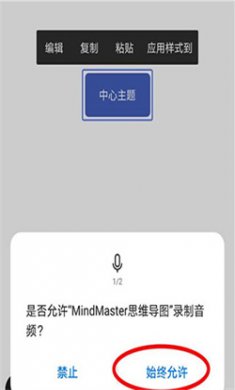
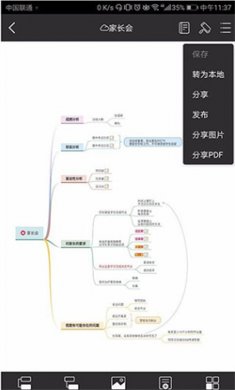
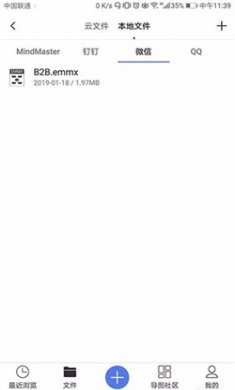
亿图脑图作为一款思维导图工具,用户可以将创作的思维导图导出为PDF格式或其他文件以便分享。系统会持续更新记录数据,助力用户解决已发现的问题;借助不同颜色的画笔,能轻松标记文章重点。它能有效帮助用户梳理思路,提升工作效率,有需求的用户不妨体验一下!
1、多端云同步
我们提供桌面端、在线端、移动端及小程序等多种使用方式。只需一个账号,即可在不同设备端同步应用,方便您在多个屏幕上查看和编辑同一文档,随时随地都能制作思维导图,无需担心资料丢失或隐私安全问题。
2、10w+导图作品社区
亿图脑图MindMaster思维导图社区,汇聚了大中小学、考研考证等教育领域,以及职场、自我提升等多个范畴的精华知识内容。
3、高度定制每一处细节
亿图脑图MindMaster不仅拥有多样的布局、样式、主题与配色方案,还能依据你的偏好自由调整填充、线条、图形和分支的颜色,塑造出专属于你的独特风格。
「22种布局」:除了思维导图的经典布局,还包含树状图、鱼骨图、时间线、放射图、气泡图等具有特色的布局类型。
「33种主题」:33款高颜值主题可供挑选,支持效果预览,一键即可应用,让思维导图轻松焕然一新。
4、大纲导图快捷切换
亿图脑图MindMaster具备大纲与导图两种模式:大纲模式支持拖拽折叠,可快速梳理思路;导图模式则拥有丰富的可视化效果。它还提供便捷的模式切换功能,用户能先借助大纲进行文字创作,再一键转换为思维导图,大幅提升工作效率。
5、分享从未如此简单
亿图脑图MindMaster不仅可以导出PDF、图片等多种常见格式,还能一键生成分享链接,方便用户分享至微信、QQ等社交平台。
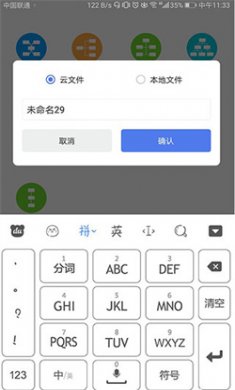
1、启动MindMaster思维导图软件,点击界面中间的+加号按钮来创建新文档,此时会弹出一个提示窗口,你可以在这个窗口中选择将新文件保存到个人云空间,或者存储为本地文件。
2、若需把已存储在个人云的导图保存到本地,可在编辑界面点击右上角的工具按钮,选择“转为本地”选项,即可将文件转存至本地存储空间。
3、当他人通过微信、QQ、钉钉向我发送思维导图源文件后,我只需直接打开MindMaster,就能在“本地文件”板块中对这些文件进行查看、保存与编辑操作。
在主页界面找到“思维导图”功能区,随后可以选择创建一个新的空白项目,或者利用预设模板来生成你的图表。
1、读书笔记
可以这样修改: 把书籍的大纲记录下来,用不同颜色的线条进行区分;接着提炼章节内容的精华,摘录关键文摘,整本书的核心价值通过一张思维导图就能清晰呈现。
2、职场梳理
工作中只要是涉及逻辑分析与信息归档的问题,都能借助MindMaster进行梳理归类,像竞品分析、产品设计、会议管理、组织架构、项目规划之类的场景都适用。
3、学习复习
复杂的知识往往不容易记住,我们可以借助思维导图来搭建知识框架,这样在复习的时候,就能通过框架里的概要提示来回忆具体的细节内容。
4、生活整理
告别无序与懒散的生活,你可以借助思维导图来规划生活计划和旅游攻略。自律的生活,是幸福的源头。
v7.7.0版本
1、新增word等多种文件导入
2、新增海报文件导入生成
 智汇富海
智汇富海
 口袋歌姬官方版
 佳能打印app官方版
 汤不热
汤不热
 物管帮
物管帮
 好码齐
好码齐
 万能联播
万能联播
 招财猫直聘
招财猫直聘
 佳能打印
佳能打印
 油邮
油邮
 风华宁大
风华宁大
 今日水印相机官方版
 脉信
脉信
 湘办通
湘办通
 安全云课堂
安全云课堂
 紫鸟移动助手
 Planets
 钉钉极速版
钉钉极速版
 ClickUp
 电建通
电建通
 drops
drops
 Grok卸甲版
 ZMJ移动办公
 开工快线
开工快线
 成人英语学习
 卡派云车商
卡派云车商