
类型:漫画 版本:V1.0.5大小:43.51MB更新:2026/3/30 10:03:20 语言:简体中文等级:平台:Android
 抖抖短剧免费原版
59.8MB漫画
抖抖短剧免费原版
59.8MB漫画
 初中英语语法通手机最新版
8.4MB漫画
初中英语语法通手机最新版
8.4MB漫画
 国家应急广播官方正版
22.6MB漫画
国家应急广播官方正版
22.6MB漫画
 万能月亮播放器手机版
31.4MB漫画
万能月亮播放器手机版
31.4MB漫画
 华夏地理无广告版
59.4MB漫画
华夏地理无广告版
59.4MB漫画
 决战苍穹红包版
182.1MB漫画
决战苍穹红包版
182.1MB漫画
 房产超市通用版
98.4MB漫画
房产超市通用版
98.4MB漫画
 京东工品汇免费版
49.2MB漫画
京东工品汇免费版
49.2MB漫画
软件介绍
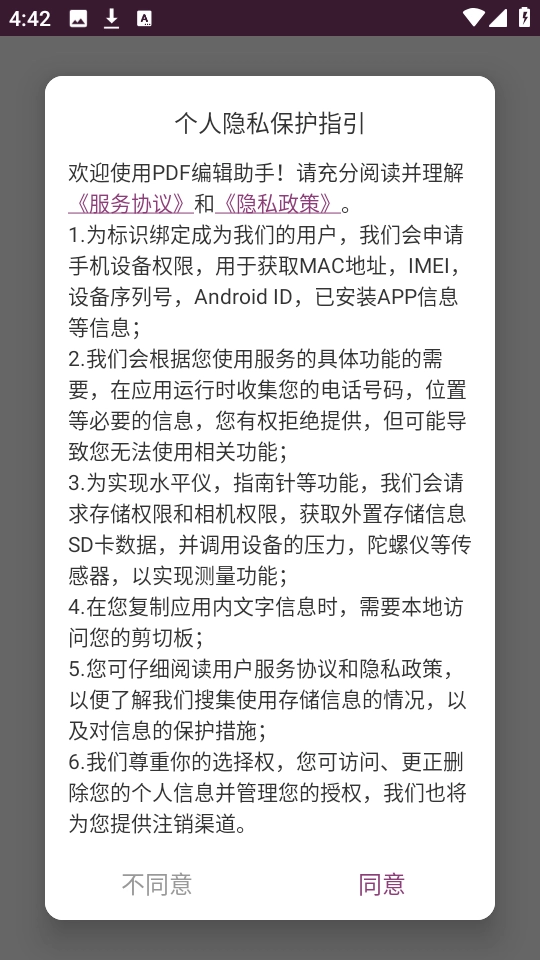
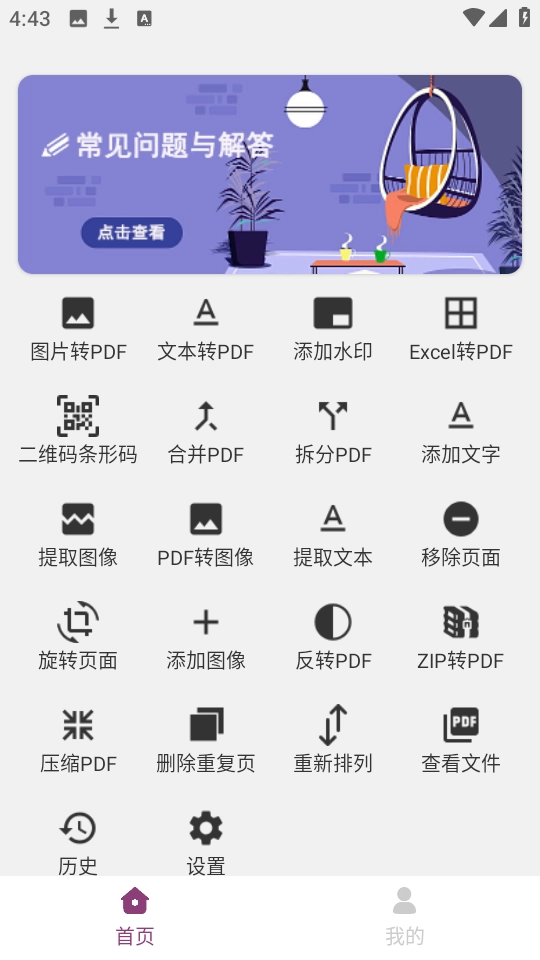
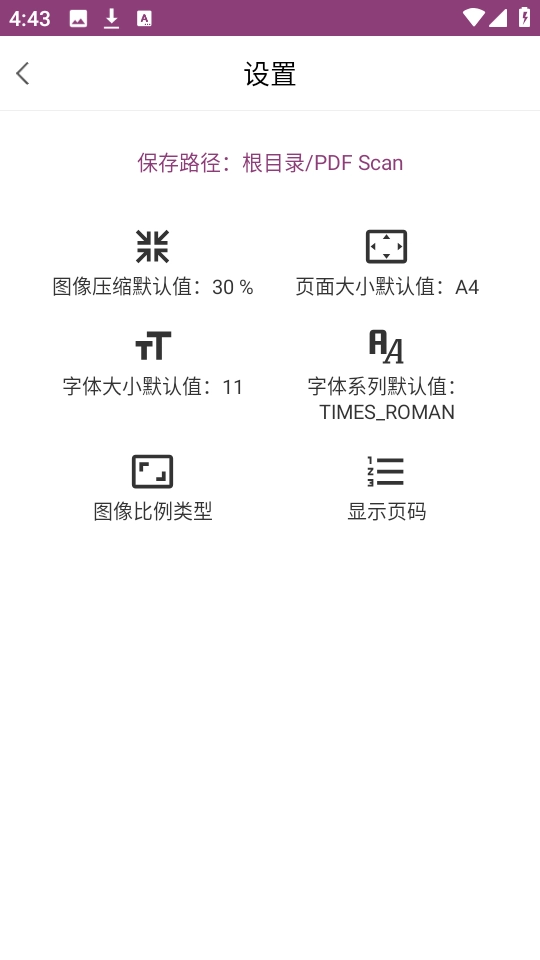
PDF编辑助手是一款集成多种PDF处理工具的实用软件,能帮助用户便捷地处理个人PDF文件,支持修改PDF中的各类文本内容,提升PDF文本的显示效果。借助这款工具,用户可以轻松完成各类文件的快速处理,达成理想的编辑效果。软件操作简单,无需长时间学习即可上手,同时还提供丰富的使用教学视频,用户无需担心无法掌握使用方法。有需求的用户不要错过,赶紧下载使用吧。
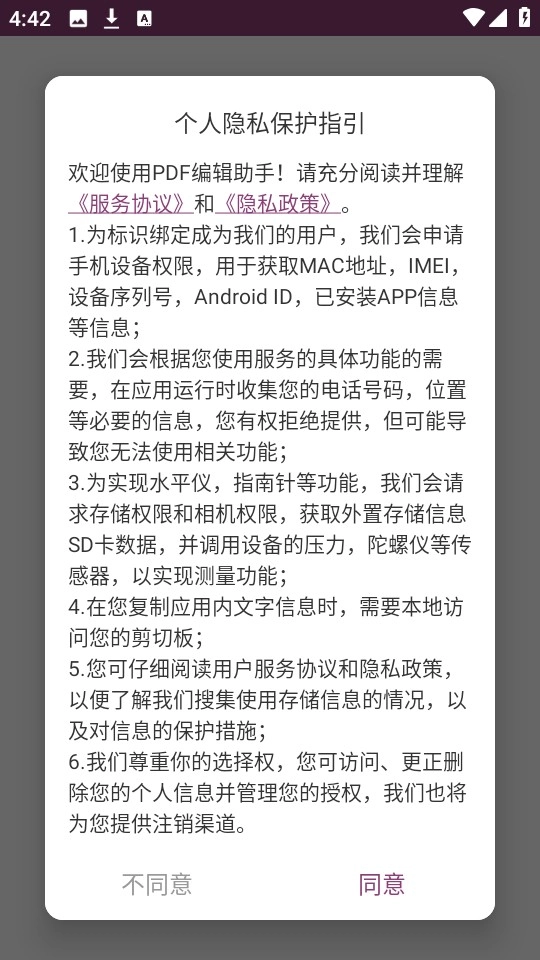
1、第一步我们打开PDF编辑助手,在软件启动时同意各项使用权限。
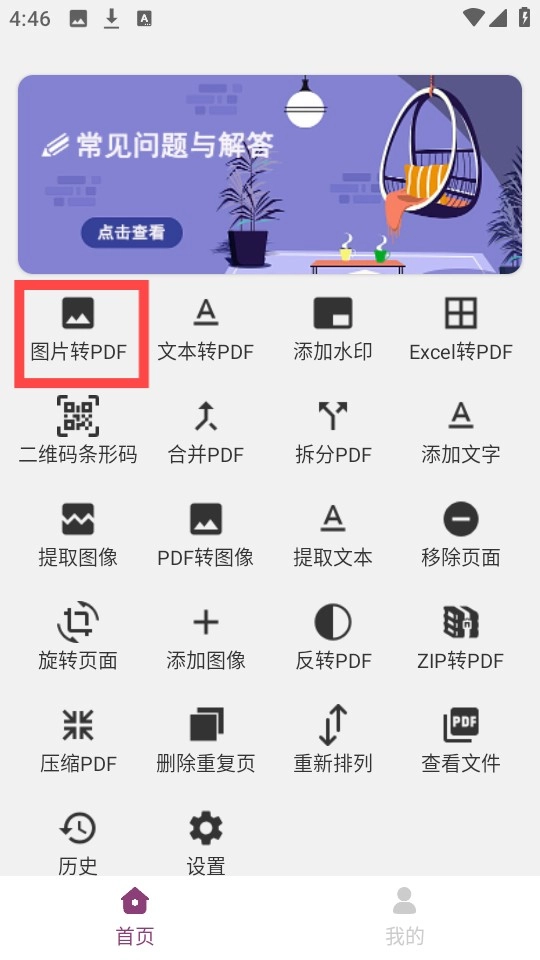
2、接着在首页找到“图片转pdf”,如图所示。
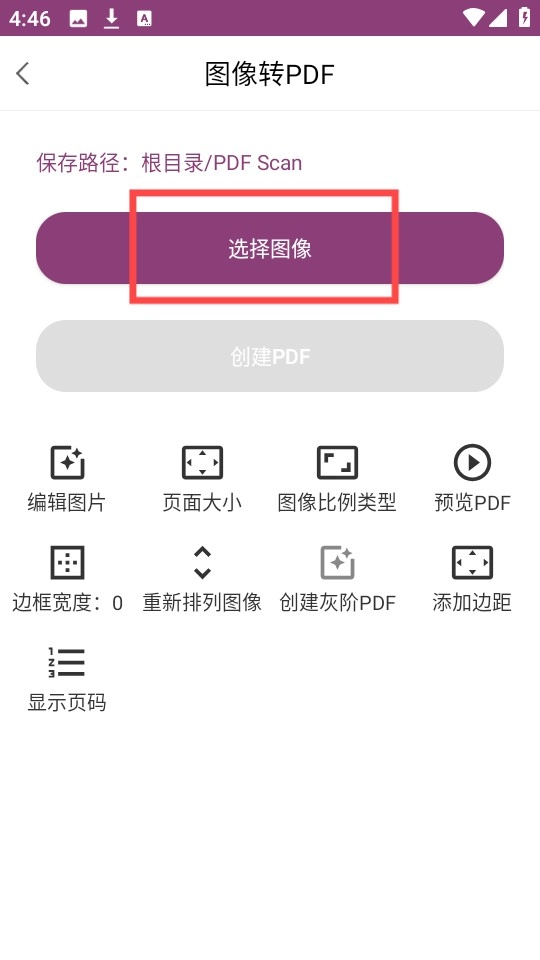
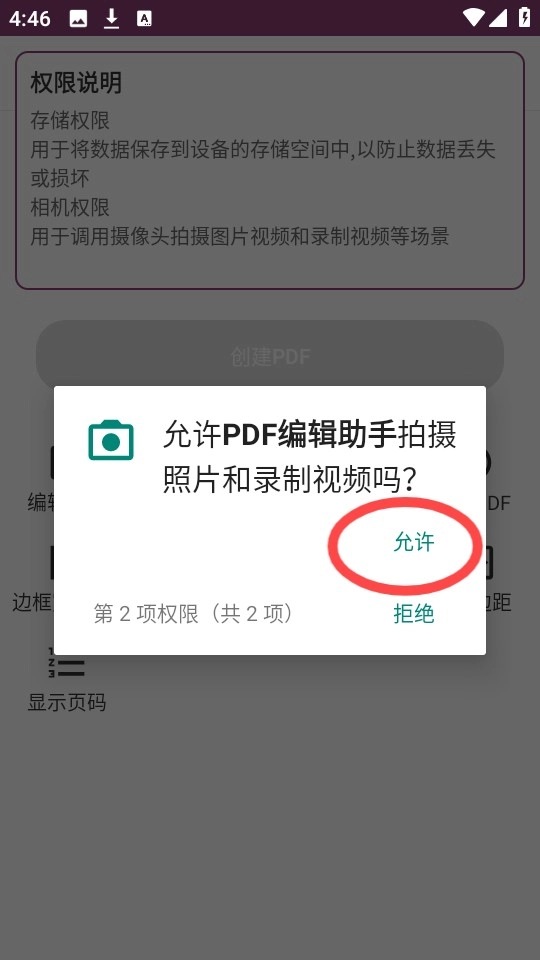
3、接着点击选择图像,在允许相关权限后就能正常使用了。
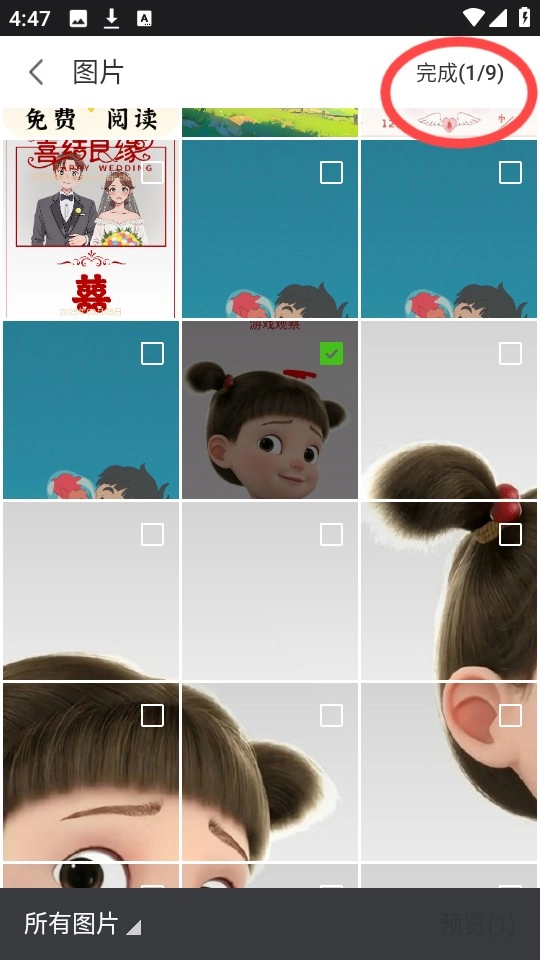
4、任意选择一张图片,点击右上角的“完成”。
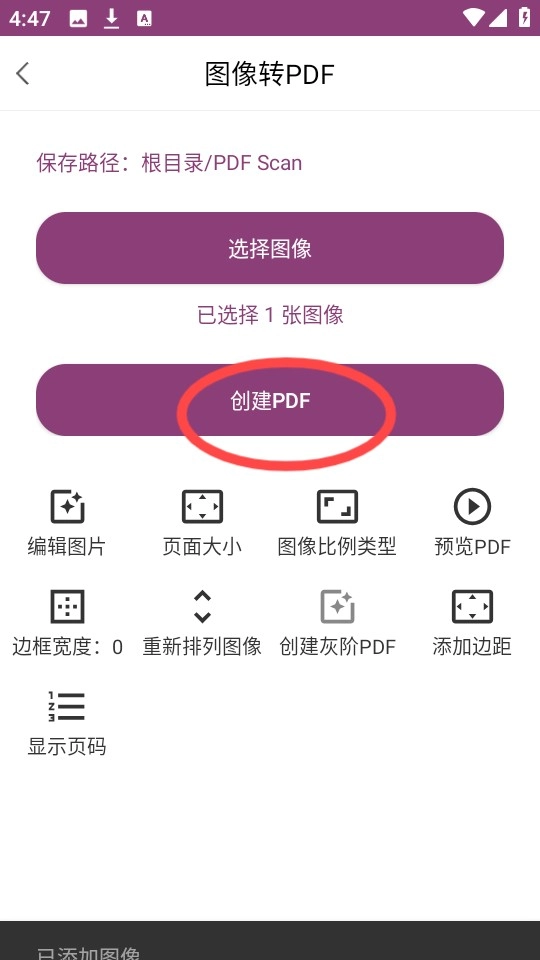
5、然后点击“创建pdf”,如图所示。
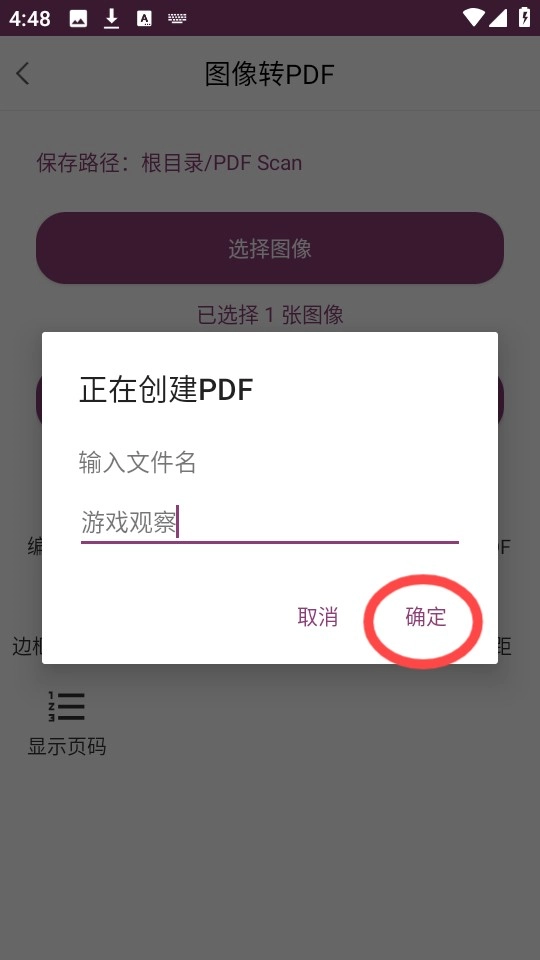
6、自定义输入文件名,点击“确定”。
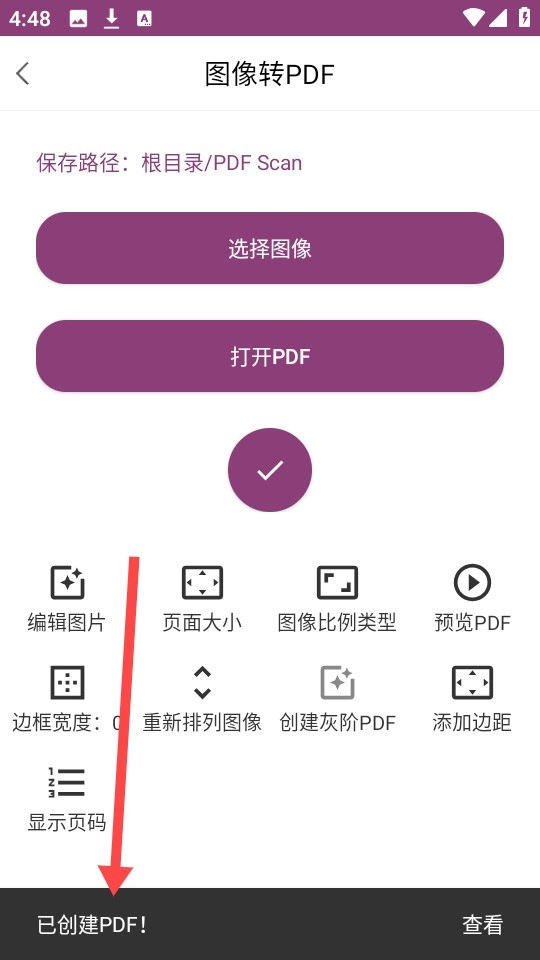
7、最后界面上就会出现“已创建pdf”的提示。
说一下如何选择PDF的页面:
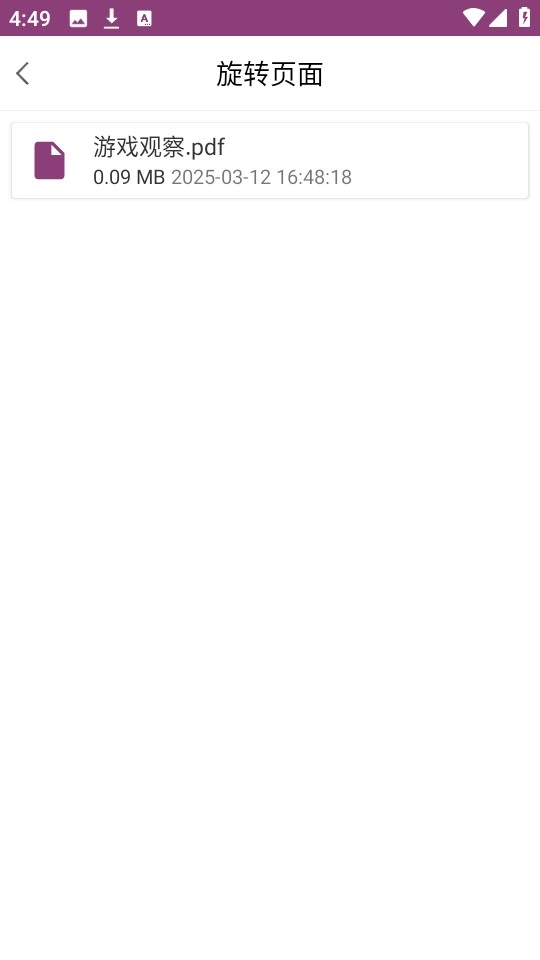
1、首先选择你想旋转的PDF。
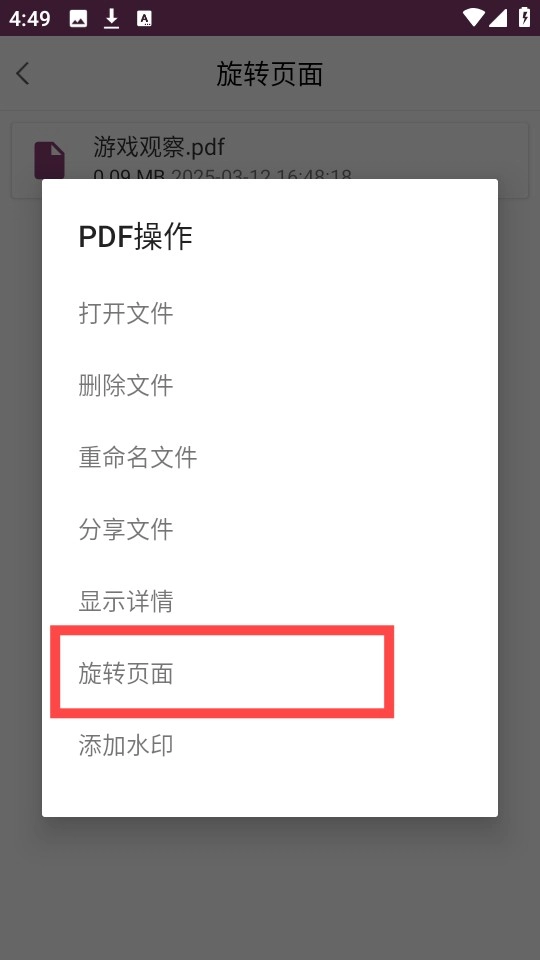
2、接着选择旋转页面。
3、然后选择旋转角度,选择OK。
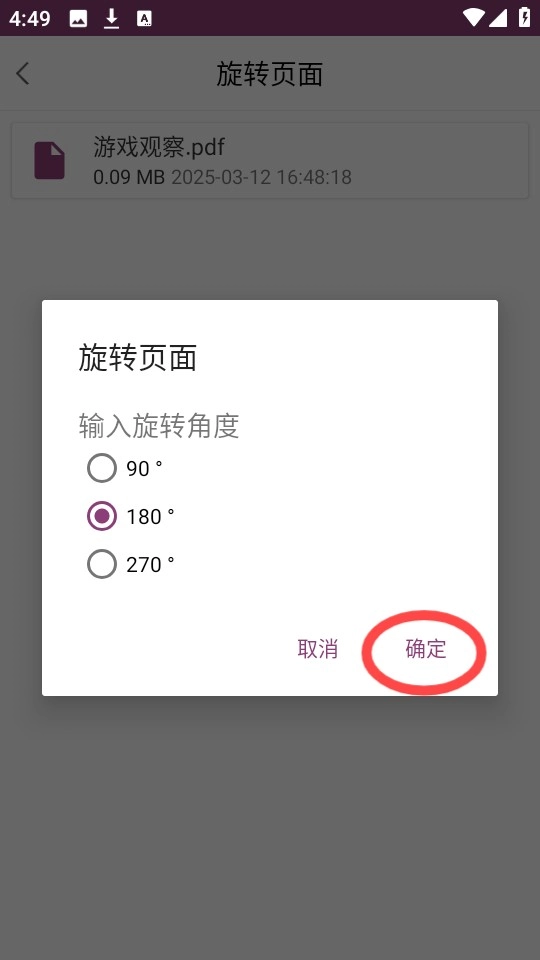
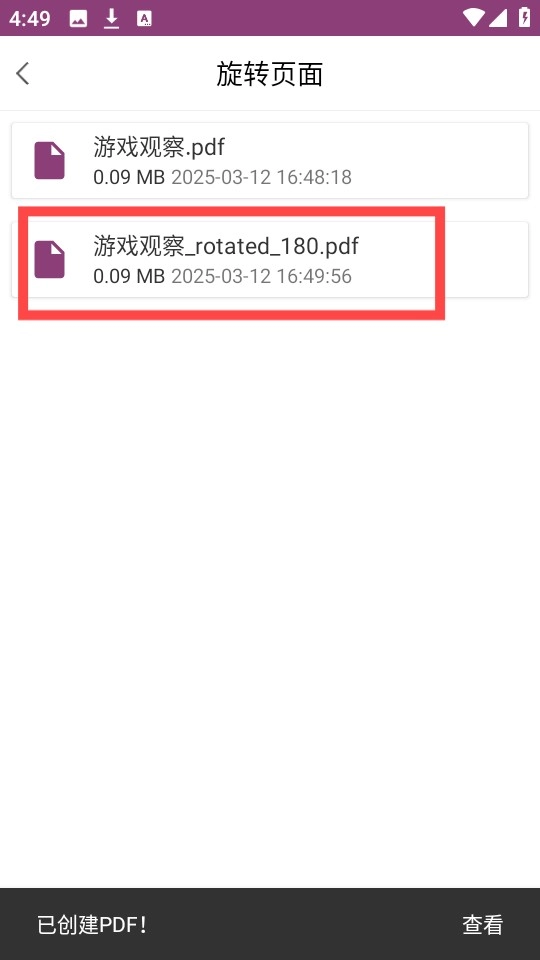
4、新已旋转PDF会被创建。
1、操作简单易用,文件处理速度飞快,用户无需长时间等待
2、所有功能均可正常使用,用户无需支付任何费用
3、可以轻松对PDF文件进行编辑处理,还能直接将其他文件转换为PDF格式
支持哪些图像文件格式?
该应用支持jpeg、jpg、tiff、gif、psd、bmp、eps、png等多种格式。
能使用该应用创建新的文本文件吗?
要创建文本文件,您只能通过从现有PDF文件中提取文本来生成新的。
1、在首页单击提取文本选项。
2、使用选择PDF文件按钮选择PDF文件。
3、然后,点击提取文本。
4、操作完成后,会生成一个文本文件,其中包含从PDF文件中提取的文本内容。
一次可以添加多少张图像来创建PDF?
不,没有限制。
添加图像后是否可以插入标题?
不,除非在图像本身上进行编辑,否则无法插入标题。
使用该应用创建的PDF文件保存在哪里?
使用这个应用生成的PDF文件会自动存储在设备存储空间里一个名为PDF Scan的文件夹中。
从PDF中提取的图像的格式是什么?
从PDF中提取的图像将以.png格式。
如何合并多个PDF文件?
要合并多个PDF文件,
1、在首页上点击合并PDF选项。
2、使用选择文件按钮选择PDF文件。
3、选择后,点击合并文件按钮。
如何在PDF中添加水印?
若需要添加水印,可在首页向下滚动至已创建的PDF区域,也能从左向右滑动打开选项菜单,之后点击“添加水印”按钮即可。
是否能够把PDF转换成PPT、PPTX、ODT、DOC、DOCX这类格式呢?
不,目前PDF只能转换为文本格式。
 爱看漫画
爱看漫画
 哔咔漫画picacg最新版
 漫画岛官网版
 acfun流鼻血图标版
 123漫画官方版免费版
 天天漫画
天天漫画
 多多漫画app
 123漫画
123漫画
 腐次元安卓版
 jk漫画正规版
 PODO漫画
 123漫画官方版
 香香腐竹免费版
 追追漫画官方版
 一耽漫画
一耽漫画
 99漫画app
 免耽漫画
免耽漫画
 好漫屋app官方版
 漫士多官方正版最新版
18.9MBv1.10.3
漫士多官方正版最新版
18.9MBv1.10.3
 哔咔哔咔粉色
40.6MBv1.3.2
哔咔哔咔粉色
40.6MBv1.3.2
 北巷漫画
21.2MBv8.3.7
北巷漫画
21.2MBv8.3.7
 画涯漫画app官方版
21.7MBv1.1.0
画涯漫画app官方版
21.7MBv1.1.0
 天天漫画app旧版
24.2MBv8.7.4
天天漫画app旧版
24.2MBv8.7.4
 北巷漫画app
21.2MBv8.3.7
北巷漫画app
21.2MBv8.3.7
 神漫画app
92.5MBv3.0.0
神漫画app
92.5MBv3.0.0
 哈哈漫画
2.6MBv0.0.1
哈哈漫画
2.6MBv0.0.1