

类型:辅助工具 版本:v6.0.1大小:26.92MB更新:2026/4/24 20:51:51 语言:简体中文等级:平台:Android
 DMBases动漫手机版
16.6MB辅助工具
DMBases动漫手机版
16.6MB辅助工具
 资源分享正版
12.7MB辅助工具
资源分享正版
12.7MB辅助工具
 麦芽糖绘画官方正版
49.9MB辅助工具
麦芽糖绘画官方正版
49.9MB辅助工具
 LX吃鸡工具箱最新版
17.4MB辅助工具
LX吃鸡工具箱最新版
17.4MB辅助工具
 神奇宝贝百科安卓直装版
4.1MB辅助工具
神奇宝贝百科安卓直装版
4.1MB辅助工具
 数据恢复助手免费原版
94.5MB辅助工具
数据恢复助手免费原版
94.5MB辅助工具
 贪玩云手机最新版
98.5MB辅助工具
贪玩云手机最新版
98.5MB辅助工具
 小雷画质助手直装版
3.5MB辅助工具
小雷画质助手直装版
3.5MB辅助工具
软件介绍
有一款能把手机改造成完整电脑系统的应用,界面高清清爽,功能特别丰富,而且占用内存少,运行起来很顺畅。你可以轻松调整各项设置,还能在线自由编辑,和手机镜像文件适配得很好,几乎不用学就能上手,一键操作就能完成转换。喜欢玩电脑和游戏的朋友,这款强大的工具真的值得体验!
Limbo模拟器是安卓平台上功能强大的Windows虚拟机,可支持用户在Android或iOS手机上运行Windows、Linux等操作系统。
它的工作机制和bochs相近,二者均旨在对x86平台进行模拟,不过Limbo最突出的长处是能够支持外接鼠标(蓝牙)与网卡,bochs则不具备这一功能。
不过需要留意的是,Limbo的运行速度或许会稍慢一些,稳定性欠佳,偶尔会出现自动退出的情况;尤其是在MIUI系统上,这类问题似乎更容易发生。
所以我会建议使用小米手机的朋友们可以尝试一下bochs,或者刷入第三方ROM,像秋叶随风的安卓4.4.2版本。而对于其他品牌的手机而言,能否正常运行就要看运气了。
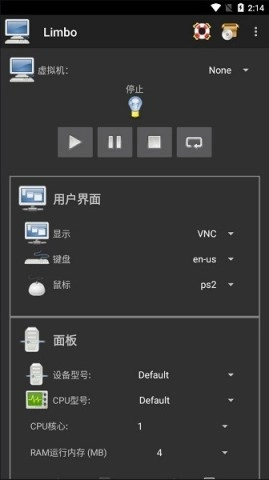
这个应用配备的悬浮球功能,能让你的操作与切换体验变得格外便捷。
通过文件中转工具,能够便捷地在实体设备与虚拟系统间完成文件的快速迁移,从而避免重复进行那些复杂且耗时的安装流程。
支持修改分辨率,同时还能息屏在后台流畅运行。
独立的虚拟手机系统,既能满足开发与测试的需求,又可有效规避病毒侵袭和系统崩溃的风险。
打破固定式办公设备的束缚,借助移动终端释放工作潜能,让随时随地高效处理事务成为常态。
这款功能强大的工具无需获取系统最高权限即可运行,所有用户都能轻松使用,且不会对设备安全造成任何风险。
为了让工作开展得更顺畅,哪怕是原本需要在电脑端运行的各类软件,现在通过手机也能毫无阻碍地操作使用。
支持三大系统,不管你用的是Windows 7还是XP,都能随意挑选,简直太方便了!
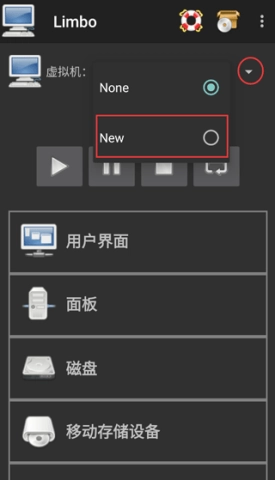
点击虚拟机配置右侧的“None”选项,接着在弹出的窗口里选择“New”以创建新的配置。
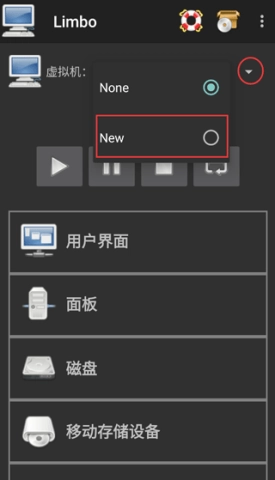
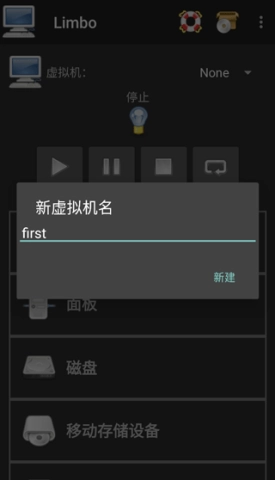
在新弹出的窗口中,为即将创建的虚拟机配置设定一个名称。这个名称可以自由选择,建议采用简洁易懂的形式,并且更推荐使用英文来命名。
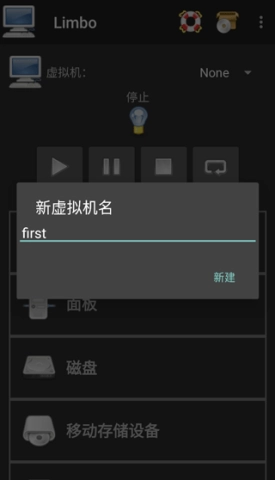
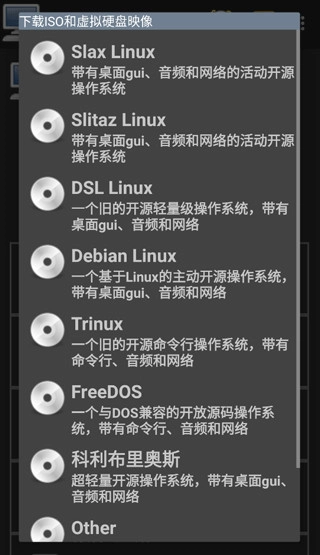
完成名称设置后,系统会跳转至镜像文件相关界面,此时你可依据自身实际需要,自行创建新的镜像文件,也能直接选用平台已提供的现成镜像。
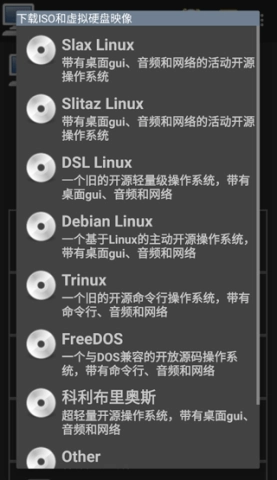
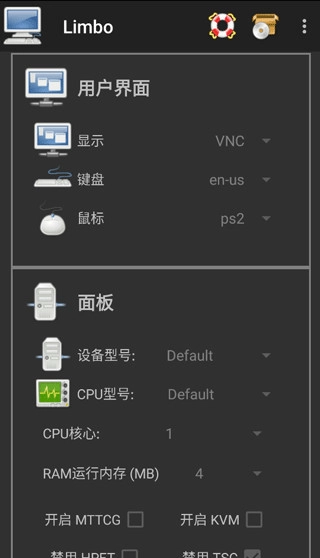
接下来要对计算机进行配置,一般情况下默认设置就能满足需求,不过你也可以依据自身的具体情况来调整相关参数。
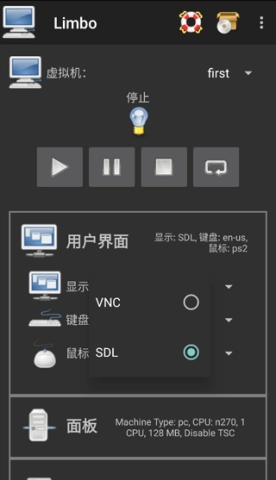
手机运行内存的配置需结合设备自身状况来调整,一般来说,设置的数值最好不超过手机总内存的三分之一,并且还要把所使用的镜像文件大小这一因素纳入考量。另外,为了防止出现资源浪费的情况,建议让CPU核心数与手机处理器本身的核心数保持相同。
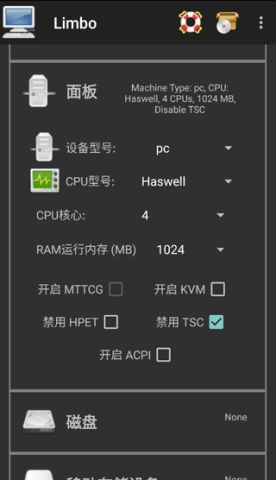
当你点击磁盘A旁边的None选项时,要注意选择“打开”而非“New”。“New”的作用是创建一个空镜像,而“打开”则允许你从手机自带的文件管理器或者limbo的文件管理器里选择已有的镜像文件。
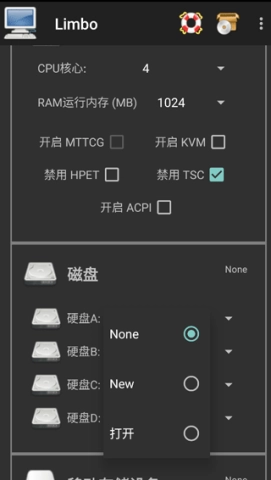
要是打开后没有任何反应,或许是因为limbo读取文件的权限未设置好。limbo不会自动去申请权限,需要你手动进行设置。
接下来在启动顺序里选择“Hard Disk”,要确认你选的是存有镜像文件的那一块磁盘。
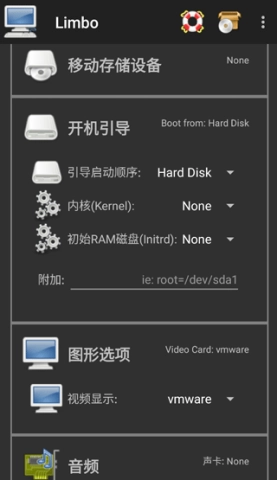
网络接口支持rtl8139与virtio两种选择。virtio虽在整体性能上更具优势,但存在极个别无法联网的情况,因此可依据实际需求进行挑选。关于“额外的QEMU参数”,所填写内容(例如-smp 4,cores=4)里的数字需与CPU核数保持一致,这样能防止出现卡顿和闪退现象。完成设置后,返回顶部把虚拟机配置先选为None,再重新改回原选项,以此保证设置成功保存。
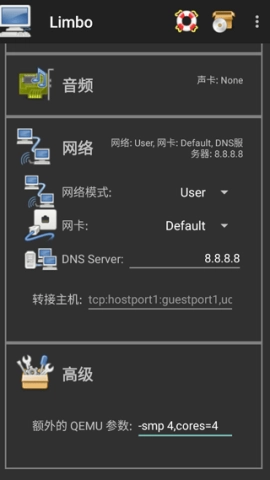
最后回到顶部,把配置妥当的虚拟机开启,尽情享受全新的使用体验吧!
首先点击虚拟机配置右侧的“None”选项,选择“New”来新建一个配置。随后在弹出的窗口中填写虚拟机配置的名称,建议采用简单明了的名称,优先使用英文。完成创建后会进入镜像文件页面,可按照流程操作或选择已有的镜像。
接下来要对计算机展开细致的参数配置工作,系统自带的初始设定一般情况下就能满足需求,不过你也可以根据自身的实际需要来进行个性化调整。
RAM运行内存的设置需依据手机的实际内存情况来定,建议不超过手机内存的三分之一,同时还要结合你提供的镜像文件来综合考量。另外,CPU核心数应尽可能与手机处理器的核心数保持一致,以防止造成资源浪费。
当你点击磁盘A旁边的None选项时,要注意选择“打开”而不是“New”——“New”的作用是创建新镜像,“打开”才是用来选择已有的镜像文件。
注意:要是打开后没什么反应,或许是因为没给Limbo读取文件的权限,别忘了手动进行设置。
接下来需要调整启动设备的优先级,将镜像文件所在的硬盘(即Hard Disk选项)设为首选启动项。之后在网络适配器类型中,可根据实际需求选择rtl8139或virtio——尽管virtio的性能表现更优,但极少数情况下可能对网络连接产生影响,需结合自身使用场景决定。关于“额外的QEMU参数”配置,输入的数值(例如-smp 4,cores=4这类格式中的数字)需与物理CPU的核心数量保持一致,避免虚拟机运行时出现卡顿或意外退出的问题。所有设置完成后,返回配置界面顶部,先将虚拟机配置右侧的选项切换为None,再重新选择回原配置项,以此确保所有修改都被正确保存。
所有准备工作完成后,只需回到界面顶端,开启已设置妥当的虚拟机,就能畅快体验它所提供的丰富功能了。
v6.0.1版本
已添加qemu磁盘缓存相关设置选项,还新增了qemu硬盘接口的配置入口(可通过点击磁盘图标进行操作)。
新增了忽略断点tb无效情况的功能选项,同时提供了可搭配额外参数使用的加速功能选项。
我们添加了自定义BIOS导入的新功能选项,并对“更新检查器”存在的相关问题进行了修复。
对话框修复问题,避免机器未加载时崩溃;
修复了机器启动时未保存编辑文本的问题;
针对历史版本的文件管理组件以及早期ndk/gcc环境适配问题进行了修复。
 王牌战争打矿助手
 hyperlmu修复陀螺仪
 googleplay官方版
 trollstore巨魔商店官网版
 小草
小草
 超自然小熊猫辅助器免费版
 小熊猫辅助器
 谷歌商店paypal
 cchzpro准星助手
 shida弹琴助手6.2.4免费版
 暗区突围画质助手120帧免费版
 部落冲突助手
 抢红包神器1秒抢定全自动
 qq飞车美化包免费版
 刷屏神器
刷屏神器
 黑松鼠coc辅助免费
 幻兽爱合成挂机辅助器
 画质怪兽2.0版本
 方舟生存进化辅助工具
31.4MBv5.3.3
方舟生存进化辅助工具
31.4MBv5.3.3
 咸鱼之王秒杀辅助器免费版
9.7MBv1.95.00
咸鱼之王秒杀辅助器免费版
9.7MBv1.95.00
 GFX工具箱画质助手
4.9MBv10.3.0
GFX工具箱画质助手
4.9MBv10.3.0
小熊猫辅助器免费版
13.7MBv2.8
 云极光
15.0MBv1.92.1
云极光
15.0MBv1.92.1
 鸡腿辅助官方版
9.7MBv13.3
鸡腿辅助官方版
9.7MBv13.3
 scene帧率显示器安卓版
7.5MBv6.3.11
scene帧率显示器安卓版
7.5MBv6.3.11
 黑松鼠coc辅助
9.3MBv1.95.00
黑松鼠coc辅助
9.3MBv1.95.00