
类型:影音播放 版本:v13.5.50大小:144.5MB更新:2026/3/5 0:43:07 语言:简体中文等级:平台:Android
 最笨盒子安卓免费版
46.8MB影音播放
最笨盒子安卓免费版
46.8MB影音播放
 拼图魔法师安卓直装版
46.6MB影音播放
拼图魔法师安卓直装版
46.6MB影音播放
 节奏跳舞机手机免费版
106.3MB影音播放
节奏跳舞机手机免费版
106.3MB影音播放
 云赏HIFI原版
53.9MB影音播放
云赏HIFI原版
53.9MB影音播放
 火鸟影视官方版
18.1MB影音播放
火鸟影视官方版
18.1MB影音播放
 挂壁少年手机免费版
28.8MB影音播放
挂壁少年手机免费版
28.8MB影音播放
 威尼的冒险手机正版
40.1MB影音播放
威尼的冒险手机正版
40.1MB影音播放
 熊猫频道无广告版
67.3MB影音播放
熊猫频道无广告版
67.3MB影音播放
软件介绍
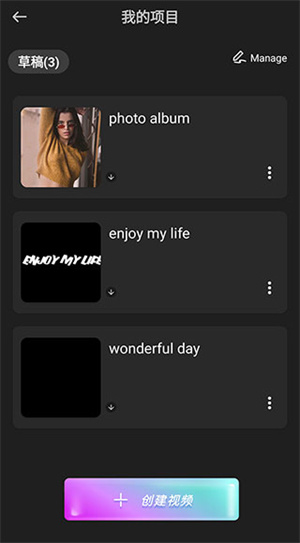
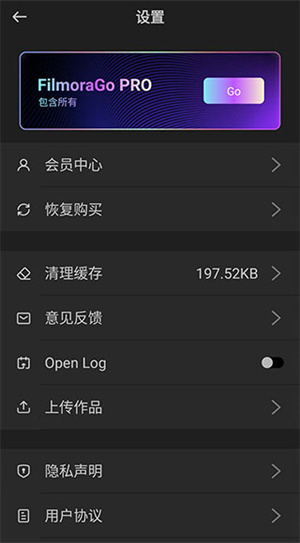
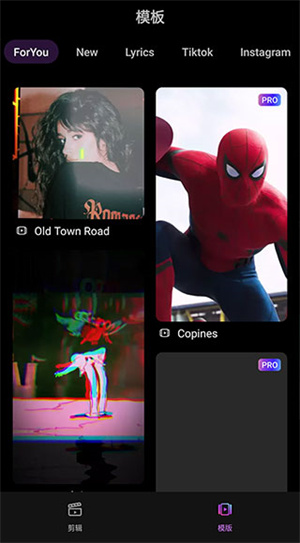
Filmora中文版是一款功能强大的视频编辑软件,它为用户配备了丰富多样的音视频编辑工具,用户在手机上就能完成基础的视频编辑工作。此外,软件还提供了大量的调色、转场、文本、贴纸和特效工具,帮助用户制作出更多有趣且酷炫的特效大片。
Filmora中文版不仅配备了丰富多样的编辑工具,还了实用的抽动视频制作模板。依托这些功能,即便是视频制作的新手,也能借助这款软件轻松打造出美观吸睛的视频作品。
1、平台为用户准备了海量视频制作模板,即便是新手也能轻松快速地创作出精美吸睛的视频。
2、可以随时随地对视频进行剪辑操作,还能自由地为视频添加贴纸、文本、背景音乐、特效等各类元素。
3、操作极为简便,即便是新手也能在短短几分钟内快速上手。
1、个性主题,拒绝平庸,一键变得与众不同。
2、经典复古滤镜,一旦拥有,别无所求。
3、各种神奇贴纸,想怎么玩,就怎么玩。
4、剪辑、复制、旋转、删除,轻松变身视频剪辑高手。
5、首创动态文字,文字也可以变得高大上。
【全能视频编辑】
视频剪辑功能丰富,支持自由裁剪画面、镜像翻转视频、添加风格化转场动画,还能快速生成成片,让你轻松搞定视频剪辑与后期处理。
音频剪辑功能丰富,涵盖音频分离、音乐提取、音乐踩点、原声关闭、音量调节、音乐搜索、录音、降噪、变速、音乐淡化等,更有创意BGM可供自由定义。
视频调速功能包含视频加速、减速、快进、慢放,还支持曲线变速与视频倒放
画面调节功能包含高级调色,以及亮度、对比度、饱和度、锐度、色温、暗角等调节选项。
画中画功能支持图片和视频格式,能帮助用户轻松制作reaction反应视频以及抠像玩法视频。
视频画布提供多种尺寸比例供选择,包括16:9、9:16、4:3、3:4、1:1、4:5等。
【视频特效】
关键帧涵盖主轨道关键帧、画中画关键帧、贴纸关键帧与文字关键帧,可实现动画特效的精准插入。
AI玩法包含智能抠像、色度抠像与图片玩法,能让你快速穿梭于不同时空与场景。
字幕功能:打造酷炫动态效果,可精确把控字幕时间;支持对字幕的特效、大小、位置、字体、颜色、边框、阴影及背景进行全方位调节。
音频——音乐、音效、配音、混音、多条音轨轻松编辑
转场——时尚转场衔接效果,快闪风格视频随心切换
滤镜——精心挑选了数十款实时复古滤镜,呈现出可与电影胶片相媲美的质感
资源商城每月都会持续更新视频特效、视频字幕、动态元素、叠加特效、音效等海量精美特效,助力你的视频创意迸发无限可能。
【导出与分享】
支持360P、480P、720P、1080P、2K、4K等多种分辨率的高清视频导出
可以一键将视频保存到本地,也能分享至微信、朋友圈、B站、抖音等社交平台
【视频封面】
视频封面功能丰富,支持选帧、拍摄、添加边框、文字、贴纸以及手绘等基础操作,助力打造令人印象深刻的视频封面。
【视频模板】
卡点视频模板,各种混剪风信手拈来,让你畅游鬼畜区
【创作课堂】
小白进阶、创意玩法、电商课程、企宣教培多种视频剪辑课程任你选择,更有头部大V手把手教你剪爆款
Filmora怎么导入音乐?
1、首先,在手机上启动Filmora应用,导入待添加音乐的视频素材。
2、点击音乐的图标并进入。
3、接着会弹出大量音乐内容,选择“我的音乐”后,就能看到本地存储的音乐文件;也可以挑选软件自带音效的内容,之后点击“+”号即可完成添加。
4、选中视频下方的音频后,用户可对音频进行分割操作,以此控制音频在视频中开始和结束的时间;右下方的音量图标可用于调节音频在视频里的音量大小;此外,还有音频淡入淡出效果可供选择。
5、如果用户需要自己的声音,点击录音即可
1、为什么导入项目时提示重定位?
保存项目文档后,若对项目内的素材进行了修改,程序将无法通过原素材保存路径打开该项目。
为了防止这类情况出现,您可以点击“文件”菜单,选择“打包项目文件”功能来保存,这样原素材就会被收纳到一个压缩包中。
下次您可以直接解压并导入项目进行编辑。
2、导入视频失败怎么办?
首先,您得确认一下您导入的视频是否属于我们软件支持的导入格式。
要是您的视频存放在外置设备里,建议先把视频复制到电脑本地,之后再从电脑导入到程序当中。
3、时间线预览时为什么质量不如原素材?
为提升编辑效率,素材导入时间线后会进行压缩处理,因此编辑过程中会存在一定的质量损耗,但通常情况下,这对最终输出的视频质量不会造成显著影响。
4、为什么截图的质量不如原素材?
因为导入到时间线的素材经过了压缩处理,所以截图的质量会有所下降。
建议在素材管理中心通过双击素材来播放内容,然后手动拖动播放进度条至对应的时间点,再点击截图按钮完成截图操作。
5、在时间线预览视频或进行编辑时,若出现音视频不同步、卡顿的情况,该如何解决?
这个问题主要是由于您导入的素材码率过高,或者时间线中导入的素材数量过多,导致程序渲染速度跟不上。您可以尝试将时间线上的视频先进行音视频分离,这样能在一定程度上缓解这个问题。通常来说,这种操作不会对最终输出的质量造成影响。
 豚豚剧app最新版
 微杏
微杏
 好色先生tv版
 抖音2019旧版本
 抖音国际版tiktok免费版
 好先生tv下载官方版
 光影
光影
 69视频官方正版
 鸭奈飞官方版
 纤纤影视最新版
tiktok抖音国际版免梯子
纤纤影视最新版
tiktok抖音国际版免梯子
 趣夜app
趣夜app
 69视频最新版2025
 草莓app官方版
 蘑菇TV版
蘑菇TV版
 趣夜免费版
趣夜免费版
 大米星球netflix官网版
 糟老头安卓免费版
 cilicili短视频安装官网版v3.4.5
18.3MBv3.4.5
cilicili短视频安装官网版v3.4.5
18.3MBv3.4.5
 纤纤影视
22.2MB v3.0
纤纤影视
22.2MB v3.0
 鉴定师免费版
19.5MBv1.6.7
鉴定师免费版
19.5MBv1.6.7
 桃花视频最新版
95.4MBv1.5
桃花视频最新版
95.4MBv1.5
 抖音手表版apk安装包
5.5MBv13.6.0
抖音手表版apk安装包
5.5MBv13.6.0
 韩剧TV官方版
33.0MBv1.1
韩剧TV官方版
33.0MBv1.1
 51吃瓜最新版
32.1MBV1.2
51吃瓜最新版
32.1MBV1.2
 铜钟音乐免费听歌
2.1MBv1.0.0
铜钟音乐免费听歌
2.1MBv1.0.0