
类型:商务办公 版本:v2.16.7大小:19.56MB更新:2026/6/30 14:09:16 语言:简体中文等级:平台:Android
 多次元托福安卓免费版
67.7MB商务办公
多次元托福安卓免费版
67.7MB商务办公
 贝壳网通用版
108.0MB商务办公
贝壳网通用版
108.0MB商务办公
 粉笔公考无广告版
117.1MB商务办公
粉笔公考无广告版
117.1MB商务办公
 阅微正版
9.1MB商务办公
阅微正版
9.1MB商务办公
 中级会计职称准题库安卓官方版
85.4MB商务办公
中级会计职称准题库安卓官方版
85.4MB商务办公
 阿里妈妈安卓免费版
50.8MB商务办公
阿里妈妈安卓免费版
50.8MB商务办公
 PDFgear最新免费版
188.1MB商务办公
PDFgear最新免费版
188.1MB商务办公
 编程计算器最新免费版
73.0MB商务办公
编程计算器最新免费版
73.0MB商务办公
软件介绍
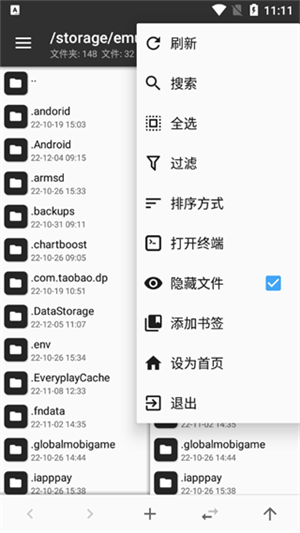
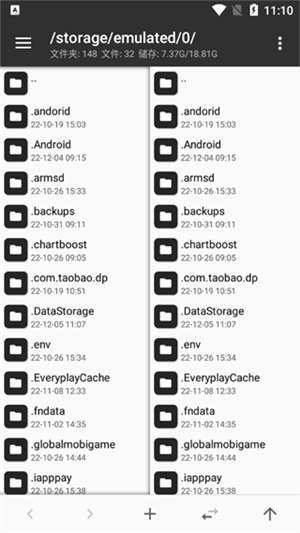
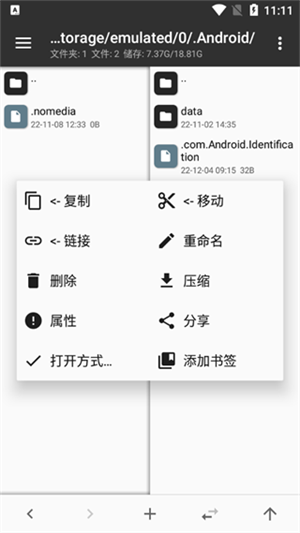
MT管理器离线版是一款功能强大的文件管理软件,它的界面设计简洁,软件内无任何广告,用户体验十分出色。此外,它独家配备双窗口操作系统,既能当作文件管理器使用,还支持APK修改,包括汉化、资源替换、底层代码修改等多种功能。该软件功能丰富,具体使用方式可由用户自行探索。
MT管理器离线版无需连接WiFi或热点,打开即可使用,高效又便捷。为方便用户操作,它还专门列出常用功能,支持一键直达功能区域,省去不少操作步骤。有需要的用户不妨尝试一下。
1、ROOT权限
文件的复制、移动与删除操作,批量对文件进行重命名,创建软链接,对分区执行挂载并设置读写或只读模式,修改文件的权限、所有者以及所属用户组,还有文件搜索功能。
2、媒体文件
支持代码高亮的文本编辑器、图片浏览、音乐播放,执行脚本、RAR文件解压
3、ZIP压缩包
MT管理器具备全面的ZIP功能支持:能够直接查看ZIP压缩包内的文件,并且可以对这些文件进行添加、解压、删除、重命名操作,还能显示图片缩略图,同时采用了自主研发的免二次压缩技术。
4、安卓逆向
DEX文件反编译与字节码修改、字符常量池调整、翻译模式应用、APK文件签名处理、软件共存实现、APK对齐优化操作
5、MATERIALDESIGN风格设计
谷歌推出了全新的设计语言MATERIALDESIGN。谷歌称,该设计语言致力于为手机、平板电脑、台式机以及“其他平台”打造更具一致性且适用范围更广的“外观与体验”。
6、软件UI遵循MaterialDesign规范
MT管理器的布局指南借助统一的视觉元素、结构网格以及通用的行距规则,确保其在不同平台和屏幕尺寸下呈现出一致的外观与使用体验。这种结构与视觉层面的一致性,构建起跨平台产品的可识别用户环境,为用户带来强烈的熟悉感与舒适感,从而提升产品的易用性。
7、沉浸式状态栏与软件融为一体
MT管理器里的沉浸式功能,对应的英文是ImmersiveMode,它呈现出的状态是全屏显示,同时隐藏状态栏和导航栏。
8、直观的双窗口文件操作视图
MT管理器的双窗口浏览模式,让复制、剪切等文件操作变得十分便捷;此外,它对压缩文件的全面功能支持,以及能对多种文件格式进行缩略图预览的特性,同样是其突出优势。
9、各样多彩的扁平化文件图标
随着Android 5.0的发布,MT管理器所采用的MATERIAL DESIGN设计无疑将成为未来设计的主流趋势。这一设计理念不仅让MT管理器的界面在使用体验上更显新颖简洁,还能有效激发应用开发者的创作灵感,助力MT管理器打造出更为出色的应用界面。
1、文件属性
方便用户了解文件的状况:大小、权限、路径。
2、书签功能
记录下用户所需要记录的页面以方便下次操作。
3、文件搜索
快速查找到您所查找的文件。
4、批量重命名
{P}{S}代表原文件名,比如要把文件名后缀改成.txt,对应的表达式就是{P}.txt。
5、ZIP操作
安卓软件的APK安装包本质上是ZIP压缩文件,在对其进行逆向操作时,需要对安装包内的文件进行修改。
6、文本编辑器
这个文本编辑器是基于GitHub上的开源项目Jota-Text-Editor-old修改而成的。
1、双窗口操作
在其他文件管理器里复制文件时,通常得先进行复制操作,之后再执行粘贴步骤。
在MT里复制文件时,是直接从当前窗口复制到另一个窗口的,中间没有粘贴这个步骤。
除了复制文件外,移动文件、从压缩包提取文件、向压缩包添加文件等操作也遵循同样的逻辑,这种操作方式我们称之为双窗口操作模式。
2、同步功能
你或许会思考,要是想把当前窗口里的文件复制到该窗口内的某个文件夹中,具体该如何操作呢?
其实只需要用同步功能就行了:
点击同步按钮后,另一窗口会即刻和当前窗口同步,接着点击进入目标文件夹,就能开展复制操作了。
复制操作完成后,你还能按照动图里展示的那样,利用后退功能让另一个窗口返回到之前的路径。
如果当前窗口处于压缩文件内部,那么点击同步功能后,另一个窗口会自动定位到该压缩文件所在的位置。
3、文件多选
若需复制多个文件,可使用多选功能,在任意文件上左右滑动即可进入多选模式。
若想选择连续的多个文件,你只需按照上图所示,连续滑动首尾两个文件即可。
除此之外,在多选模式下,你还可以通过点击底部的按钮来实现全选、反选以及类选功能。
类选功能的作用是选中同一类型的文件。比如,当你先选中一个zip文件,接着点击类选按钮,系统就会自动把所有zip文件都选中。
4、书签功能
你可以把常用的路径和文件添加到书签里,需要使用时从底栏向上滑动调出书签,点击就能直接跳转。
5、过滤功能
当文件列表内容较多时,你可以长按同步按钮,接着输入关键字,就能快速定位到你需要的文件。
6、路径跳转
你可以长按返回上级按钮,输入并跳转到指定路径。
看到这里,你就可以轻松上手MT的文件管理基本操作啦。如果是第一次使用MT,建议多琢磨几遍,相信你会越用越熟练~
第一步
我建议大家先去看看其他大佬的教程帖,然后用那个帖子里提到的游戏来练手。要是你想自己找游戏,可以直接去“和游戏”之类的网站(看我的主题里那些游戏,都是用这个方法找到的,因为上面的游戏大多支持短信支付),而且选小一点的游戏比较好,这样就算改错了也能很快重新尝试。
第二步,学习基本的JAVA知识。
Smali基本语法
.fieldprivateisFlag:z定义变量
.method方法
.parameter方法参数
.prologue方法开始
.line12此方法位于第12行
invoke-super调用父函数
const/high16v0,0x7fo3将0x7fo3赋值给v0
invoke-direct调用函数
return-void函数返回void
.endmethod函数结束
new-instance创建实例
iput-object对象赋值
iget-object调用对象
invoke-static调用静态函数
条件跳转分支:
"if-eqvA,vB,:cond_"若vA与vB相等,则跳转到:cond_
"if-nevA,vB,:cond_"若vA与vB不相等,就跳转到:cond_
"if-ltv A, B, :cond_" 当A的值小于B的值时,程序执行流程跳转到标记为:cond_的位置。
"if-gevA,vB,:cond_"若vA大于或等于vB,就跳转到:cond_
"if-gtvA,vB,:cond_"当vA大于vB时跳转到:cond_
"if-levA,vB,:cond_"当vA的值小于或等于vB的值时,程序将跳转到标签:cond_处执行后续指令
"if-eqzvA,:cond_"若vA的值为0,就跳转到:cond_
"if-nezvA,:cond_"若vA的值不为0,就跳转到:cond_
"if-ltzvA,:cond_"若vA的值小于0,就跳转到:cond_
"if-gezvA,:cond_"若vA大于等于0,就跳转到:cond_
"if-gtzvA,:cond_"——若vA的值大于0,就跳转到:cond_这个位置
"if-lezvA,:cond_"若vA的值小于或等于0,就跳转到:cond_
这是我从网上找的资料,纯新手们一定要先把这个弄明白!是一定要!
第三步,用MT管理器打开游戏的apk,开始。
我们要打开的是后缀为.dex的文件,具体流程如下:
点击apk
点击“查看”按钮(稍作等待,随后就能看到一些文件)
点击“classes.dex”文件(该文件中包含代码等相关内容)
点击“编辑代码”
于是便进入到一个由四个选项组成的界面。
类——这个概念我也不是特别明白,简单来说,它就好比一个文件夹,里面装着某一系列相关的代码。
方法,可以被理解成“类”的下属部分,具体来说,它是由某一系列代码构成的小型集合。
游戏运行得遵循规律,这个规律就是代码。
大小分级是这样的:代码组成方法,方法组成类。
(这个是我的理解,这样比较好懂,大大们不要喷我)
继续看那四个选项
第一个“类列表”的使用方式类似于逐层打开文件夹,最终定位到“类”;不过这种方式通常只有在你清楚知晓“类”的具体位置时才会用到。
第二个“字符常量池”,通常情况下用得不多,它具体的作用,大致就是把代码里的一些关键字罗列出来。
第三个是“搜索类”,这是玩游戏时经常会用到的,具体的等下再详细说明。
第四个“高级搜索”功能,我至今都没搞清楚它具体是做什么的,论坛里那些大佬们的教程帖子也没提到过,而且平时几乎用不上(大概可以这么理解)。
本次更新新增了多项实用功能,同时修复了多个已知的程序漏洞,具体的更新细节请在相关页面内查看。
 智汇富海
智汇富海
 口袋歌姬官方版
 佳能打印app官方版
 汤不热
汤不热
 物管帮
物管帮
 好码齐
好码齐
 万能联播
万能联播
 招财猫直聘
招财猫直聘
 佳能打印
佳能打印
 油邮
油邮
 风华宁大
风华宁大
 今日水印相机官方版
 脉信
脉信
 湘办通
湘办通
 安全云课堂
安全云课堂
 紫鸟移动助手
 Planets
 钉钉极速版
钉钉极速版
 ClickUp
 电建通
电建通
 drops
drops
 Grok卸甲版
 ZMJ移动办公
 开工快线
开工快线
 成人英语学习
 卡派云车商
卡派云车商