
类型:商务办公 版本:v7.3.0大小:7.58MB更新:2026/7/1 20:48:43 语言:简体中文等级:平台:Android
 高中单词课堂官方最新版
18.7MB商务办公
高中单词课堂官方最新版
18.7MB商务办公
 云题馆安卓版
5.5MB商务办公
云题馆安卓版
5.5MB商务办公
 特岗教师鸣题库安卓免费版
34.9MB商务办公
特岗教师鸣题库安卓免费版
34.9MB商务办公
 掌上汉语字典手机最新版
30.0MB商务办公
掌上汉语字典手机最新版
30.0MB商务办公
 哇题库官方正版
31.7MB商务办公
哇题库官方正版
31.7MB商务办公
 考驾驶证考车安卓免费版
32.1MB商务办公
考驾驶证考车安卓免费版
32.1MB商务办公
 听典英语官方最新版
48.4MB商务办公
听典英语官方最新版
48.4MB商务办公
 挖错网免费版
26.7MB商务办公
挖错网免费版
26.7MB商务办公
软件介绍

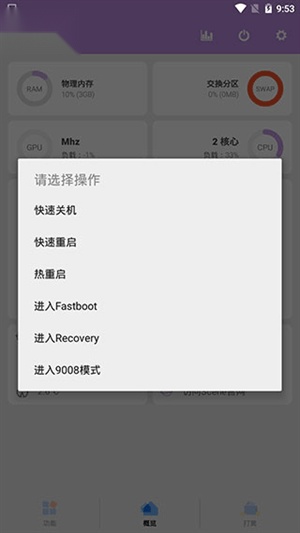
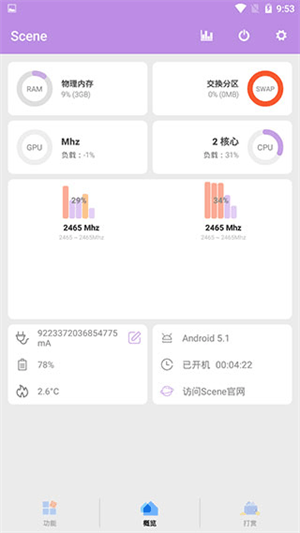
Scene7骁龙工具箱中文版是一款专为玩机爱好者打造的手机系统工具箱,也是针对安卓系统开发的第三方工具。它具备丰富的功能,能帮助用户突破系统限制,自由对手机进行各类测试。用户通过该软件可以轻松查看CPU、内存的实时占用情况,了解各应用的资源占用详情。
除了基础功能外,该软件支持用户开展游戏测试,获取游戏帧率、启动时的设备温度等数据。同时,软件提供基础模式、ADB模式与root模式三种工作方式,能够全方位满足不同用户的使用需求,有需要的用户欢迎体验。
一、性能配置:
配合辅助功能使用
1、应用配置:勾选需要的应用后,点击底部的勾选按钮,以此来设定所选应用的运行模式。
2、配置文件:在该选项卡中,可选择你偏好的调节风格。
3、允许更高性能:可配合性能模式一键切换使用。
4、能源适配:当电量处于低水平时,系统将自动切换至强制省电模式;而在电量充足的情况下,则会强制启用极速模式。
5、DPI修复优化:针对调整API引发的MIUI相册、系统更新界面异常等问题进行修复,同时缩小性能监视器悬浮窗尺寸(便于游戏时使用,避免遮挡界面)。
二、后台管理:
目前功能尚不完善,需搭配辅助功能一同使用。具体说明如下:1. 离开即销毁:当某个应用被勾选后,一旦用户离开该应用的主界面,系统会立即销毁其相关进程(但无法阻止该应用的自动重启行为)。
2、缓存清理:每次切换应用后都执行缓存清理操作,或许会增加一些电量消耗,但能提升内存的可用空间。
三、附加功能:
一些常用的脚本
1、内存清理:仅针对内存中的Cache内容进行清理,不涉及磁盘文件,一般用于回收缓存空间
2、ZRAM设置:该功能需要内核支持,调整ZRAM容量时,可能需要较长时间来回收已占用的ZRAM空间
3、DPI调整:当前仅适用于1080p设备,使用时请务必谨慎,以防系统崩溃或界面显示异常
四、Xposed功能:
只需在xposedinstaller里勾选,不需要进行其他设置。
1、王者荣耀高帧率模式:启动王者荣耀游戏时,将设备伪装成MI5型号
1、打开软件之后,需要选择相应的工作模式。
2、选好之后就能进入主界面了,先点击“功能”看看里面都有些什么。
3、这里呈现了帧率记录、充电统计、耗电统计等功能,你可以点击下方红色箭头所指的位置,重新选择工作模式。
4、设置界面则相对简洁,你可以开启调试窗口,也能设置主题色调等。
Scene新增了免费的ADB模式,支持开启“帧率记录”功能,同时提供适配游戏的帧率录制方案,能兼容Android 12等高版本系统。普通玩家可以用它替代Perfdog,来监测手机游戏运行时的CPU与GPU性能、温度、耗电、帧率等数据,并记录相关曲线。此外,该工具仅需手机即可使用,无需连接数据线,操作更便捷。
SceneADB模式的激活需要adb权限支持。安卓11及以上系统具备无线调试功能,若身边没有电脑,可借助「黑阈」来激活SceneADB模式。对于安卓12(如realmeUI3.0)系统,可先将Scene开发者提供的激活脚本保存到手机本地,再在黑阈中执行指令运行该脚本完成激活。
下文以真我GT2Pro realme UI3.0 Android12为示例,为大家带来详细的图文教程,只要跟着图文步骤一步步操作,就能轻松学会使用方法啦。
准备工作
安装所需的两个工具(Scene5、黑阈)以及Scene5的ADB模式激活脚本;Scene5ADB模式激活脚本【scene_adb_init.sh删除.txt】的地址:
链接:https://skyimg.cbjy520.com/cd/bb0ece8e095c1e7ac277f76d058acf
提取码:ticc
开启开发者模式
设置-关于手机-版本信息-连续点击版本号-确认已处于开发者模式。
启动黑阈服务
①打开黑阈-允许发送通知-允许;
②同意隐私政策-开始使用黑阈;
③在向导页向左滑动-使用-进入黑阈
开启无线调试
①安卓12支持无线调试功能,当进入黑阈时会自动弹出提示框说明启动方法,此时请先点击『开发者选项』。
②进入开发者选项后,向上滑动页面至接近最底部的位置,开启“禁止权限监控”功能。
③接着在开发者选项里,将屏幕下滑至靠近顶部的位置,开启「USB调试」和「无线调试」这两个开关。
④当弹出“要允许通过此网络进行无线调试吗?”的窗口时,勾选“始终允许”并点击“允许”按钮确认。
无线调试启动黑阈服务
①进入开发者选项后,点击开启无线调试功能,接着用三指上滑的方式启用应用分屏
②也可以点击「多任务界面-开发者选项右上角的「┇」按钮-分屏」;
③分屏后打开黑阈-点击『无线调试端口』
使用配对码并输入调试端口
④点击上半区域『使用配对码配对设备』
⑤在黑阈里输入显示的『WLAN配对码』,图中的配对码是934337,每次使用时配对码都会刷新成随机数字。输入配对码后,点击『无线配对』按钮即可。
⑥无线配对成功后,会显示“已连接到无线调试”的提示。要是出现权限不足的提示,可进入设置-系统设置-开发者选项,向上滑动至接近最底部的位置,开启“禁止权限监控”功能。
黑阈执行指令
①上一步配对成功后,按住中间的『…』上滑,即可关闭分屏并进入黑阈。
②黑阈主界面-点击左上角“三道杠”打开菜单
③选择『执行指令』
④把整行指令复制下来,粘贴到黑阈里,点击那个『纸飞机图标』来运行Scene5ADB激活脚本。要是显示出『Scene-DaemonOK!^_^』,就说明激活成功了。
sh/storage/emulated/0/Download/scene_adb_init.sh
ps:执行能否成功,关键在于是否对激活脚本进行重命名,以及是否将激活脚本移动到「手机存储/Download」文件夹。
使用[]解释指令:sh[通过shell执行脚本]/storage/emulated/0/[代表手机内部存储]/Download[对应的文件夹]。 智汇富海
智汇富海
 口袋歌姬官方版
 佳能打印app官方版
 汤不热
汤不热
 物管帮
物管帮
 好码齐
好码齐
 万能联播
万能联播
 招财猫直聘
招财猫直聘
 佳能打印
佳能打印
 油邮
油邮
 风华宁大
风华宁大
 今日水印相机官方版
 脉信
脉信
 湘办通
湘办通
 安全云课堂
安全云课堂
 紫鸟移动助手
 Planets
 钉钉极速版
钉钉极速版
 ClickUp
 电建通
电建通
 drops
drops
 Grok卸甲版
 ZMJ移动办公
 开工快线
开工快线
 成人英语学习
 卡派云车商
卡派云车商