

类型:商务办公 版本:v7.46大小:97.26MB更新:2026/8/17 20:10:40 语言:简体中文等级:平台:Android
 高中单词课堂官方最新版
18.7MB商务办公
高中单词课堂官方最新版
18.7MB商务办公
 云题馆安卓版
5.5MB商务办公
云题馆安卓版
5.5MB商务办公
 特岗教师鸣题库安卓免费版
34.9MB商务办公
特岗教师鸣题库安卓免费版
34.9MB商务办公
 掌上汉语字典手机最新版
30.0MB商务办公
掌上汉语字典手机最新版
30.0MB商务办公
 哇题库官方正版
31.7MB商务办公
哇题库官方正版
31.7MB商务办公
 考驾驶证考车安卓免费版
32.1MB商务办公
考驾驶证考车安卓免费版
32.1MB商务办公
 听典英语官方最新版
48.4MB商务办公
听典英语官方最新版
48.4MB商务办公
 挖错网免费版
26.7MB商务办公
挖错网免费版
26.7MB商务办公
软件介绍

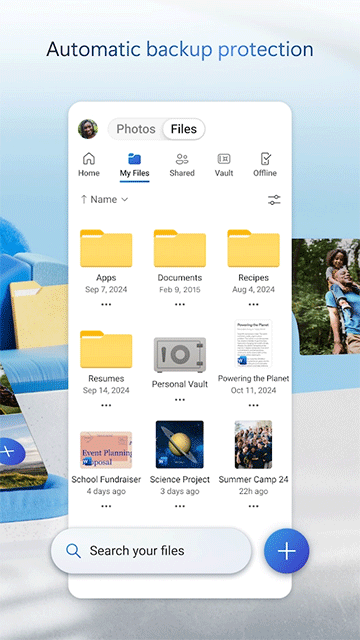
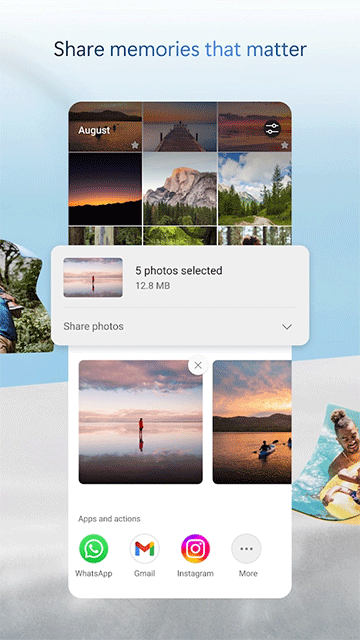

OneDrive手机版是微软专门为手机用户打造的移动云盘应用。通过它,你能把手机里的图片、文档等各类文件上传到云端,需要时随时取用,能有效提升工作效率。它还免费提供30GB存储空间,足以满足用户日常和工作中的存储需求。最人性化的是,它支持手机、网页、电脑三端同步登录,加上自动云端保存功能,完全不必担心文件丢失。
Microsoft OneDrive云存储能够为照片、视频和各类文件提供保护,让它们在你所有的设备上都能保持安全、同步状态并可随时访问。借助OneDrive应用,你不仅可以浏览照片、视频,还能与朋友和家人安全地分享文件。而且,你也可以利用这个应用来自动备份手机里的照片和视频。你可以先从5GB的免费云存储空间用起,要是觉得不够,还能升级到Microsoft 365订阅,这样就能获得最高1TB的云存储空间了。

按需访问文件
在 Windows 10 系统里访问所有 OneDrive 文件,并不会占用电脑自身的存储空间。
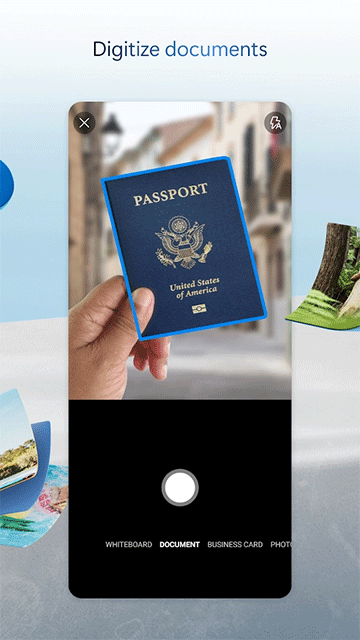
文档扫描
你可以借助移动设备,对文档、收据、名片、笔记这类材料进行扫描,然后把扫描后的内容保存到OneDrive里。
个人保管库
在OneDrive个人保管库中增设防护层,用于存放重要的文件与照片。
随处访问
不管在什么地方,都能自由地在任意设备上查看、修改和分享文件。
备份和保护
把文件和照片存到OneDrive里,就算设备丢了,这些文件和照片也不会不见。
共享与协作
借助 Office 应用可以和家人朋友保持联络,还能跟他们分享文档与照片,并且进行实时协作。
一、文件管理基础操作u200c
上传文件:点击“+”或“上传”按钮,选择设备里的文件或照片;
自动备份照片:开启“相机上传”功能后,照片和视频会自动保存至OneDrive;
扫描文档:借助“扫描”功能把纸质文件转化为数字形式进行保存(可支持白板、名片等多种类型);
创建文件夹:借助“新建”选项来对文件进行整理。
二、文件共享与协作u200c
选择文件后点击“共享”按钮,可生成分享链接或将文件直接发送给他人。
支持Office文档的实时协作编辑(该功能需要Microsoft 365订阅支持);
u200c三、脱机访问与高级功能u200c
脱机使用:把文件或者文件夹标记成“脱机可用”,就算没有网络也能访问;
存储管理:查看剩余空间或清理设备缓存;
安全设置:可以添加密码保护,也能启用双重验证。
一、u200c默认存储路径u200c
要是没有手动挑选保存的地方,文件一般会被存放在下面这些默认路径里:
Android系统:/Android/data/com.microsoft.skydrive/files(该路径是应用的内部存储目录)。
iOS系统:要确定具体位置,需在设置里查看应用的“文件”选项。
二、u200c修改保存路径u200c
用户可通过以下步骤更改默认路径:
进入OneDrive应用的设置或更多选项。
找到“设置”或“存储设置”,选择“更改路径”。
选择手机的“内部存储”或者“SD卡”里的特定文件夹作为新路径。
可以在 Word、Excel、PowerPoint 和 OneNote 这些应用里,便捷地打开以及保存 OneDrive 文件。
使用自动标记轻松查找照片。
共享文档被编辑时,获取通知。
共享最喜爱照片和视频的专辑。
脱机访问你最重要的文件。
注意:
若要登录OneDrive for Business,你的组织需拥有符合要求的SharePoint Online或Office 365企业订阅计划。本地目录中的帐户无法用于登录该服务。此外,相机上传、搜索、排序以及添加OneDrive for Business帐户等功能,仅支持在运行Android 4.0及更高版本的设备上使用。
v7.46版本
小错误修复和改进。
 智汇富海
智汇富海
 口袋歌姬官方版
 佳能打印app官方版
 汤不热
汤不热
 物管帮
物管帮
 好码齐
好码齐
 万能联播
万能联播
 招财猫直聘
招财猫直聘
 佳能打印
佳能打印
 油邮
油邮
 风华宁大
风华宁大
 今日水印相机官方版
 脉信
脉信
 湘办通
湘办通
 安全云课堂
安全云课堂
 紫鸟移动助手
 Planets
 钉钉极速版
钉钉极速版
 ClickUp
 电建通
电建通
 drops
drops
 Grok卸甲版
 ZMJ移动办公
 开工快线
开工快线
 成人英语学习
 卡派云车商
卡派云车商