

类型:商务办公 版本:v1.1大小:139.15MB更新:2026/4/8 18:47:03 语言:简体中文等级:平台:Android
软件介绍
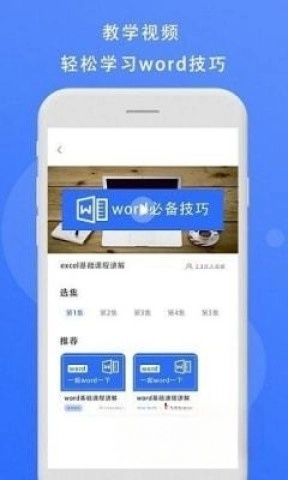

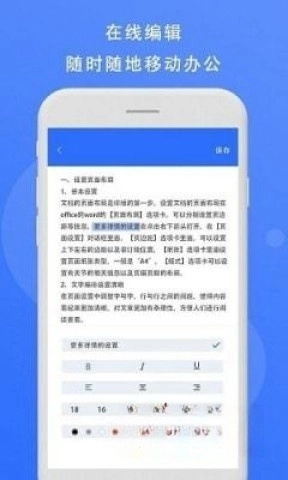
熊猫办公是一款专注于提高办公效率的办公软件,它具备多样的PPT素材和创意模板,强大的功能搭配简洁的界面设计,不管是制作精美的PPT,还是开展高效的办公管理,熊猫办公都能满足用户的需求。借助这款软件,用户能够轻松打造出专业又富有创意的PPT演示文稿,从而提升办公效率。
熊猫办公可助力企业管理快速高效发展,既能节省人力成本、提升管理效率,又能提供合理化的管理方案。此外,其高效的移动化管理平台操作简便,通过手机即可完成各部门权限配置,大幅优化了办公体验。

1、可自动生成覆盖全网文章的目录,无需人工手动制作,有效节省时间与精力。
2、手机端与电脑端实现无缝衔接,文档能够实时同步传输,既便捷又高效。
3、配备高效的移动管理平台,操作简便易用,可在手机端完成部门权限配置。
4、支持从手机相册上传图片,同时具备图片编辑和美化功能。
1、支持协同编辑功能,只需邀请好友加入,就能达成信息的实时共享,无需进行复杂的传输操作。
2、提供丰富多样的模板选择,助力用户创建独具特色的个性化文档。
3、汇集多样的文档制作窍门,帮助用户提高创作能力。
4、配置专业编辑工具,支持实时创作与修改,提高工作效率。

在PPT模板里,如果觉得字体风格不合心意,能够通过批量替换的方式,便捷地修改所有页面的字体。
1、在“开始”选项卡中,点击“替换”按钮右侧的箭头,然后选择“替换字体”选项。
2、在“替换”下拉列表中选择要更改的字体。
3、在“替换为”下拉列表中选择目标字体。
4、点击“替换”按钮,完成操作。
此外用户还可以按照需求替换模板中的图片。
1、首选选中模板中的图片。
2、右击选择“更改图片”,选择需要替换的图片。
3、在组合中添加或删除图像,动态调整PPT内容。
在模板里,要是想添加或者移除某个对象,建议在不取消组合的状态下操作,这样能保留原本的动画效果。
1、举个例子,往组合里添加一个圆形,先选中组合内的这个圆形,接着再点击一次,以此来确认圆形处于选中状态。
2、按下快捷键“Ctrl+D”来复制圆形,之后还能对复制出的圆形进行位置调整、颜色修改等操作。
1、选中组合中想要删除的对象。
2、按下Delete键,完成删除。
1、优化了文档目录的自动生成功能,进一步提升用户使用体验。
2、增加更多模板选项,便于用户在创作过程中展现更多创意。
3、提升图文上传的编辑功能,增加更多丰富的图片编辑选项。
 智汇富海
智汇富海
 口袋歌姬官方版
 佳能打印app官方版
 汤不热
汤不热
 物管帮
物管帮
 好码齐
好码齐
 万能联播
万能联播
 招财猫直聘
招财猫直聘
 佳能打印
佳能打印
 油邮
油邮
 风华宁大
风华宁大
 今日水印相机官方版
 脉信
脉信
 安全云课堂
安全云课堂
 湘办通
湘办通
 紫鸟移动助手
 Planets
 钉钉极速版
钉钉极速版
 将才邦手机正版
 一览职业安卓官方版
 石墨文档通用版
 大象找活平台免费版
 大象找活挖机招聘无广告版
 企蜂云最新免费版
 播道云手机正版
 朝暮计划最新免费版
 ClickUp
 电建通
电建通
 drops
drops
 Grok卸甲版
 ZMJ移动办公
 开工快线
开工快线
 成人英语学习
 卡派云车商
卡派云车商